
Kommunikation und Aufgaben per Teams
Microsoft Teams ist ein chatbasiertes Programm, in dem Arbeitsräume erstellt werden können. Neben der einfachen Verteilung von Dokumenten und Internetseiten können Aufgaben verteilt und bewertet werden, Themenkanäle für den Austausch erstellt und Chatgruppen für (Video-) Chats mit umfangreichen Benutzerrechten gegründet werden. Dabei sind die Inhalte in den Chats und Teams verschlüsselt.
Kurzanleitungen für Microsoft Teams (Allgemein)
Microsoft Teams gibt es als kostenlose App für PC / Tablet / Smartphone und ist auch als App in Office 365 Online enthalten. Zur Nutzung ist eine Anmeldung mit den Office 365 Zugangsdaten notwendig.
PDF-Datei: Kurzanleitung Microsoft Teams (Allgemein)
PDF-Datei: Kurzanleitung Aufgaben bearbeiten mit Microsoft Teams
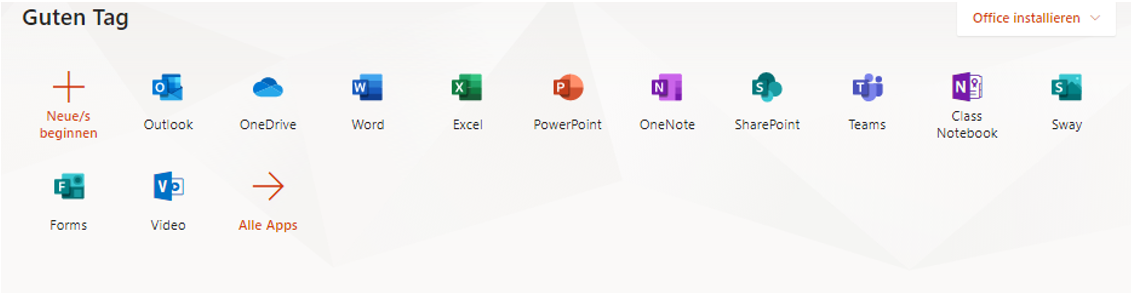
Wenn ihr euch bei eurem Microsoft Office 365 Account mit eurer Schul-E-Mail-Adresse und eurem Passwort anmeldet, erscheint diese Übersicht:
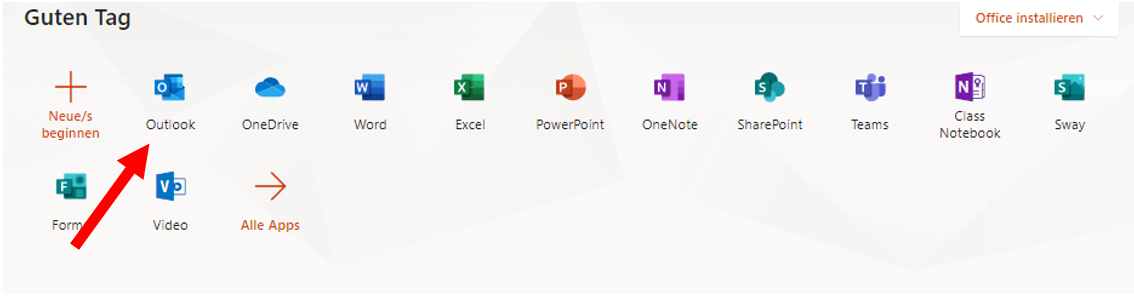
In Outlook findet ihr die E-Mails, die euch die Lehrer und Lehrerinnen schicken:
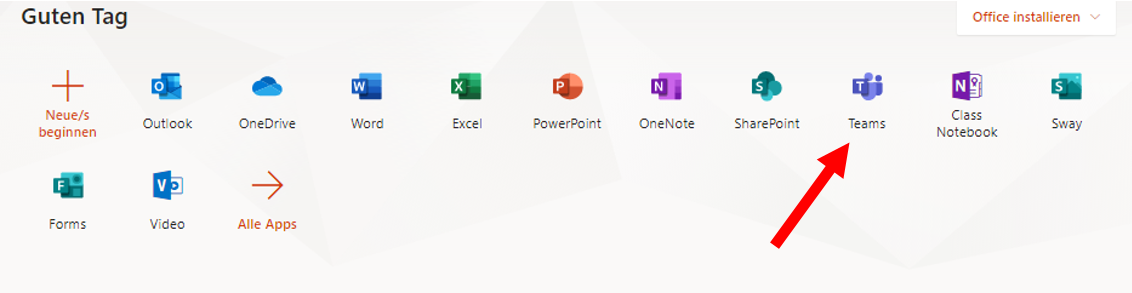
In Teams findet ihr Teams, zu denen ihr eingeladen seid:
Klickt ihr auf die Schaltfläche Teams, erscheinen alle Teams, in denen ihr Mitglied seid:
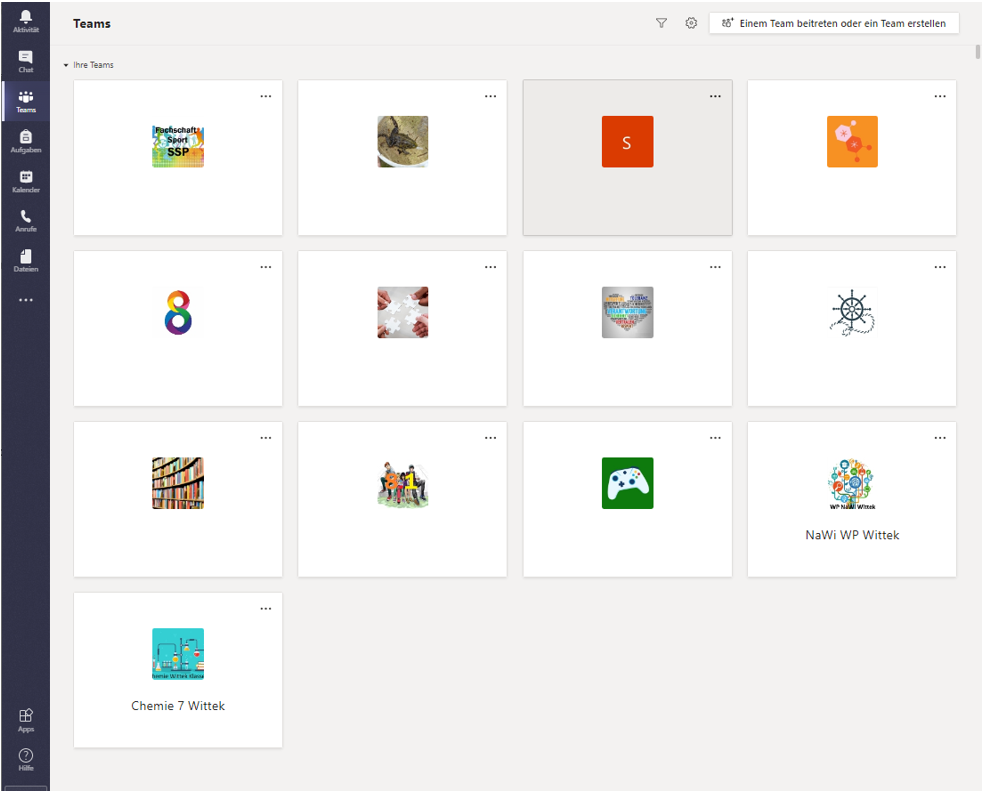
Neue Nachrichten werden euch angezeigt, indem das Team eine fettgedruckte Schrift hat. Neue Nachrichten im Kanal eines Teams werden auch durch fettgedruckte Schrift angezeigt.
In jedem Team gibt es verschiedene Kanäle, die von den Lehrern und Lehrerinnen angelegt wurden. In jedem Kanal gibt es die Bereiche „Beiträge“ und „Dateien“.
Unter „Beiträge“ kann man, wenn der Kanal dafür freigeschaltet ist, auch selbst Nachrichten schreiben.
Im Kanal „Allgemein“ sind die Aufgaben hinterlegt, für die ihr auch eine Erinnerung per E-Mail bekommt.
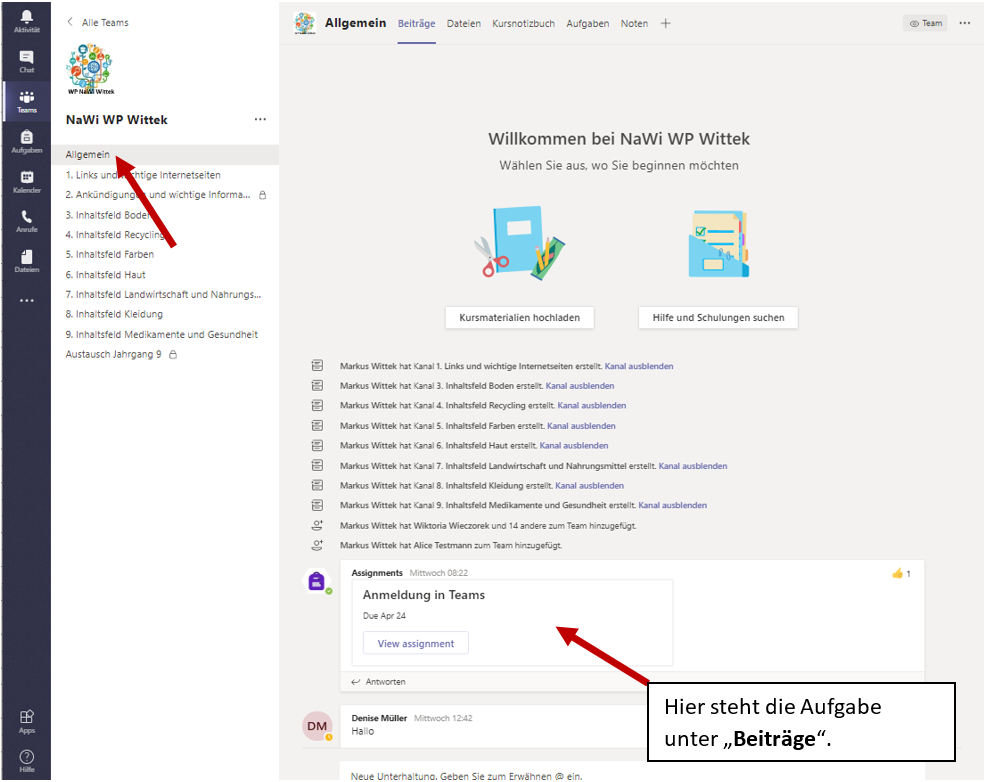
Im Bereich „Chat“ kann man mit Mitschülern, Gruppen oder den Lehrkräften schreiben. Dazu muss man lediglich ihren Namen oben in der Suchleiste eingeben. Es können auch mehrere Personen zu einem Chat eingeladen werden. Über den Chat können auch einzelne Personen oder Gruppen per (Video)-Anruf kontaktiert werden.
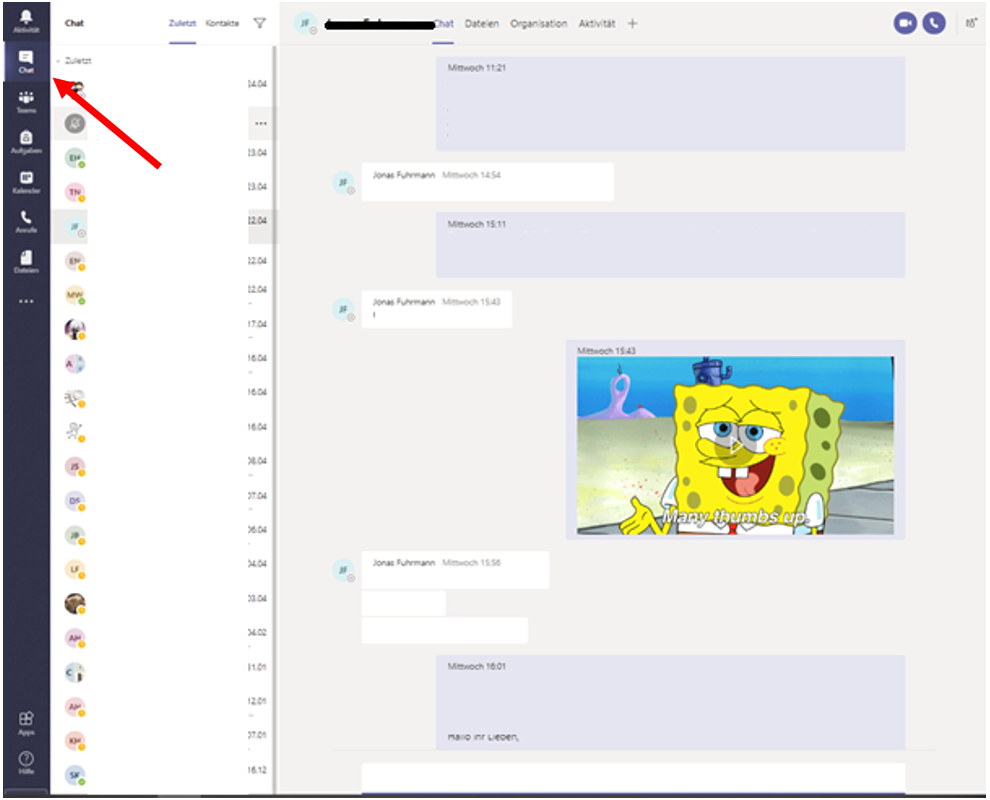
Kurzanleitung Aufgaben bearbeiten mit Microsoft Teams
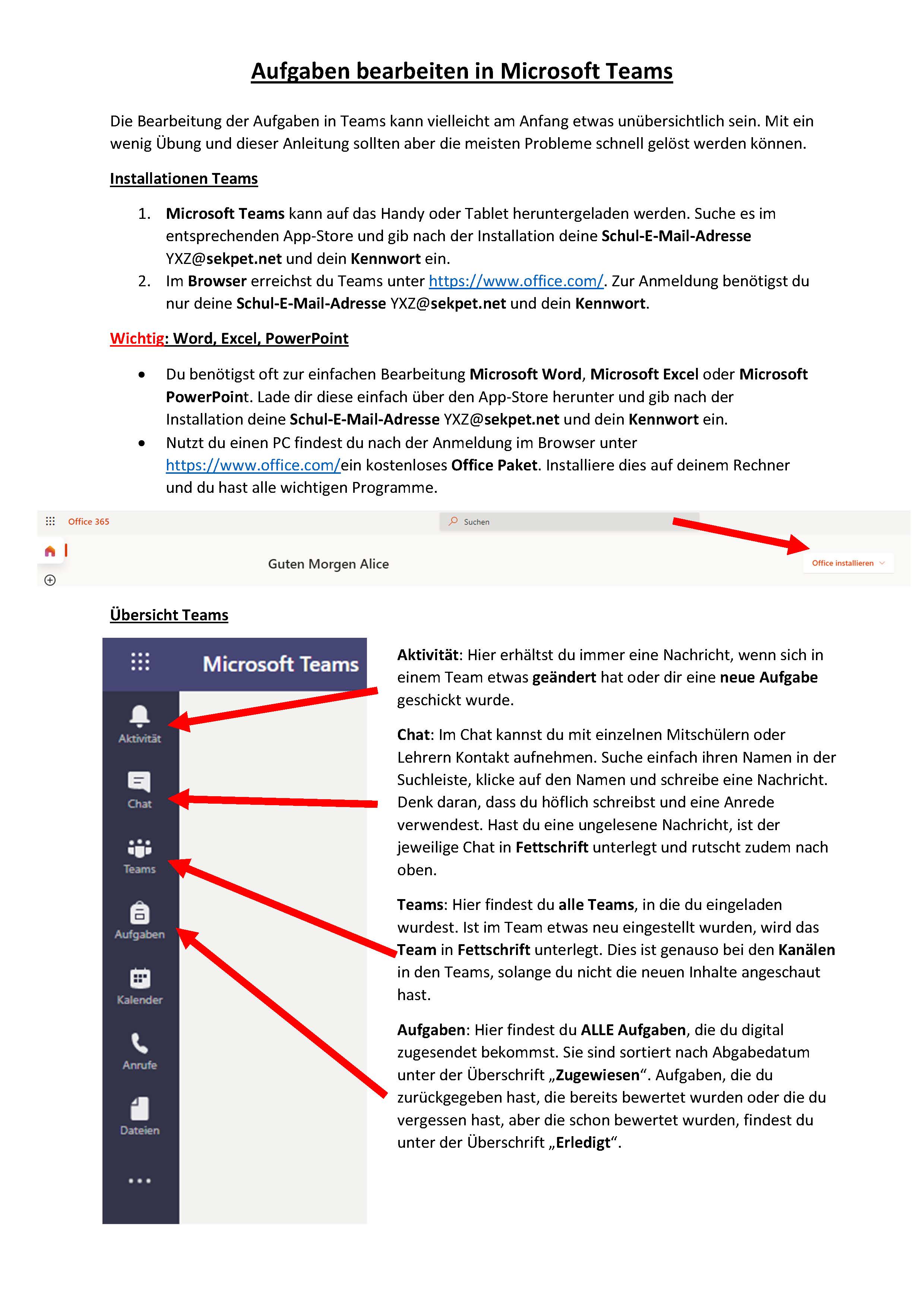
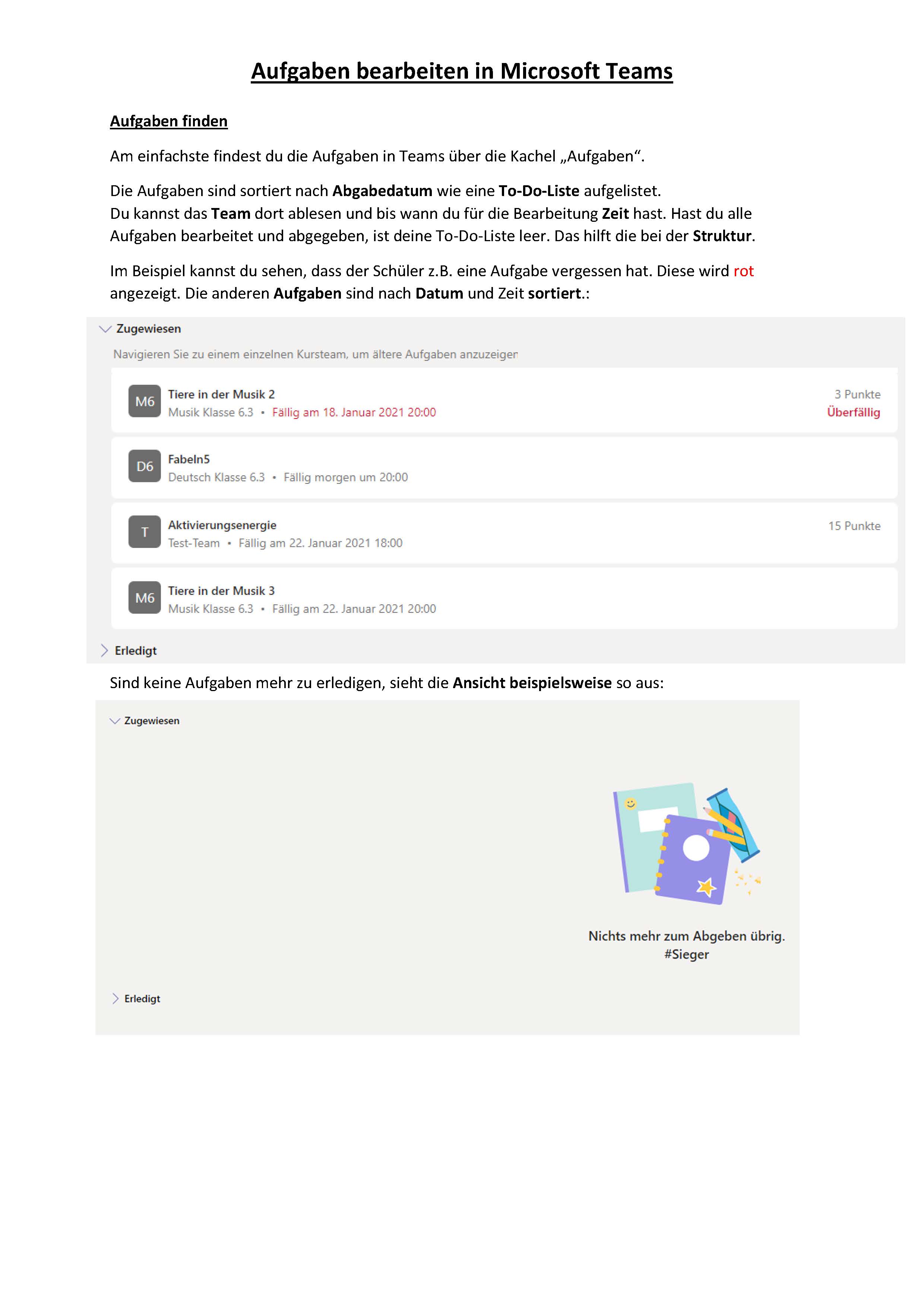
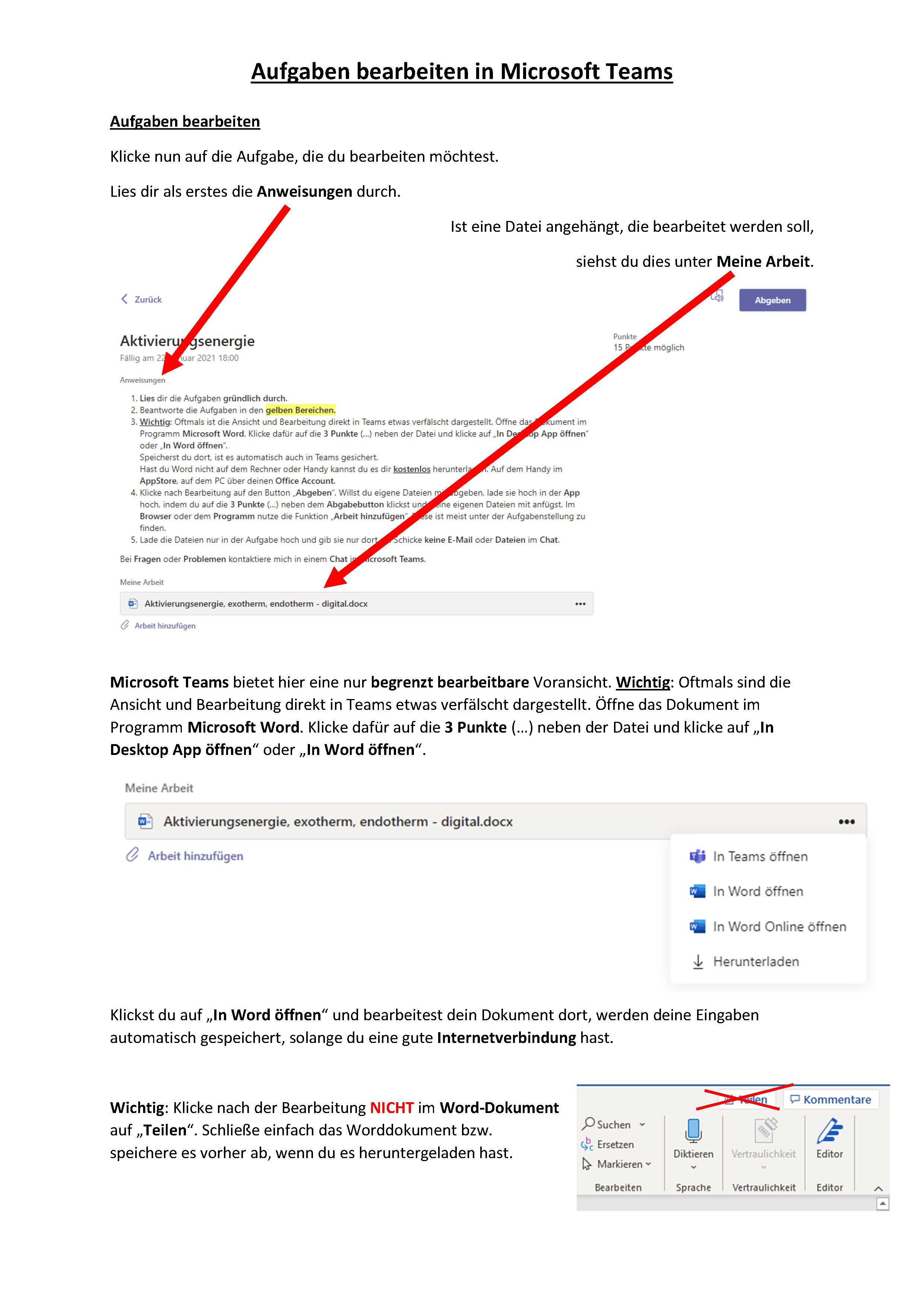
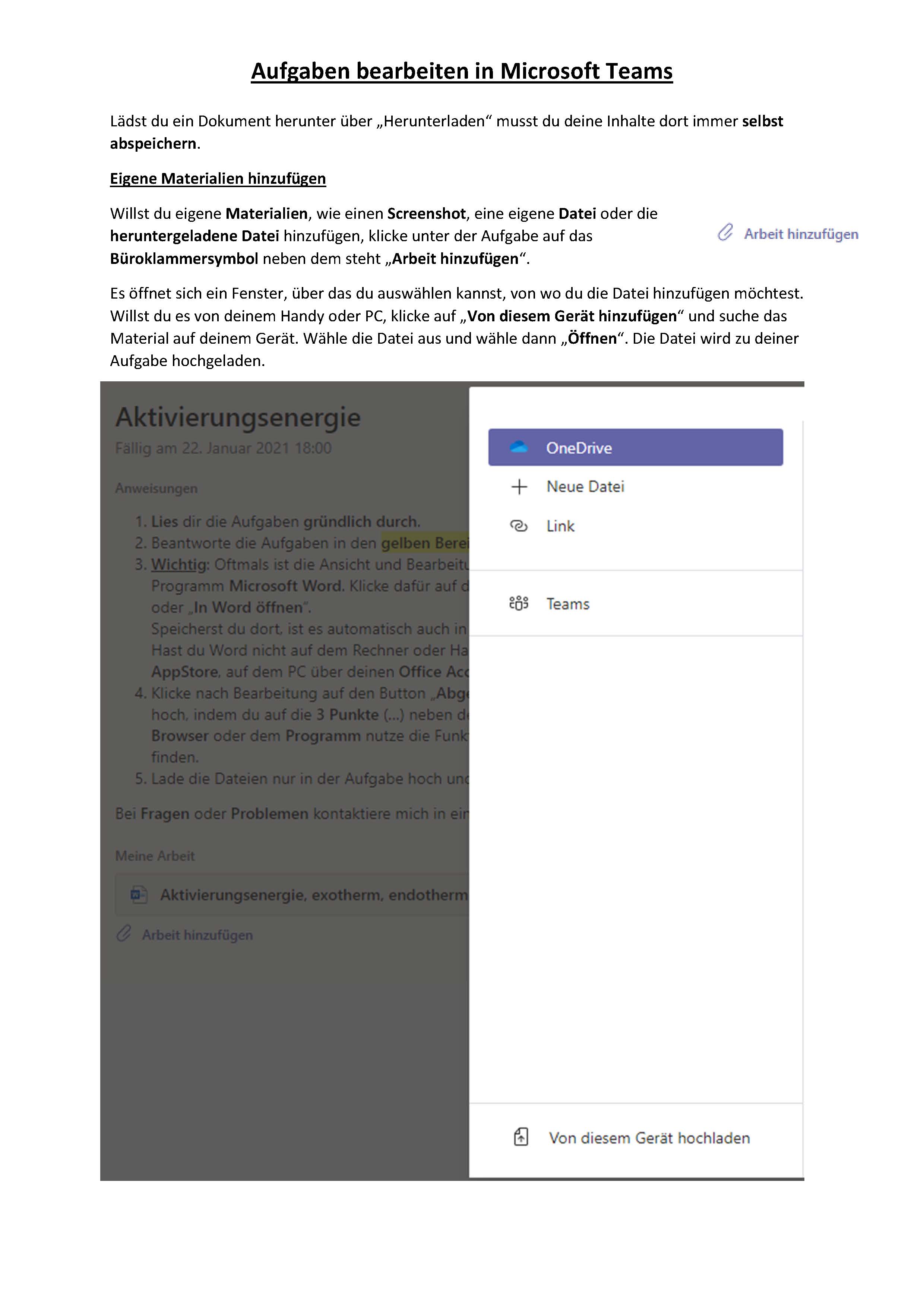
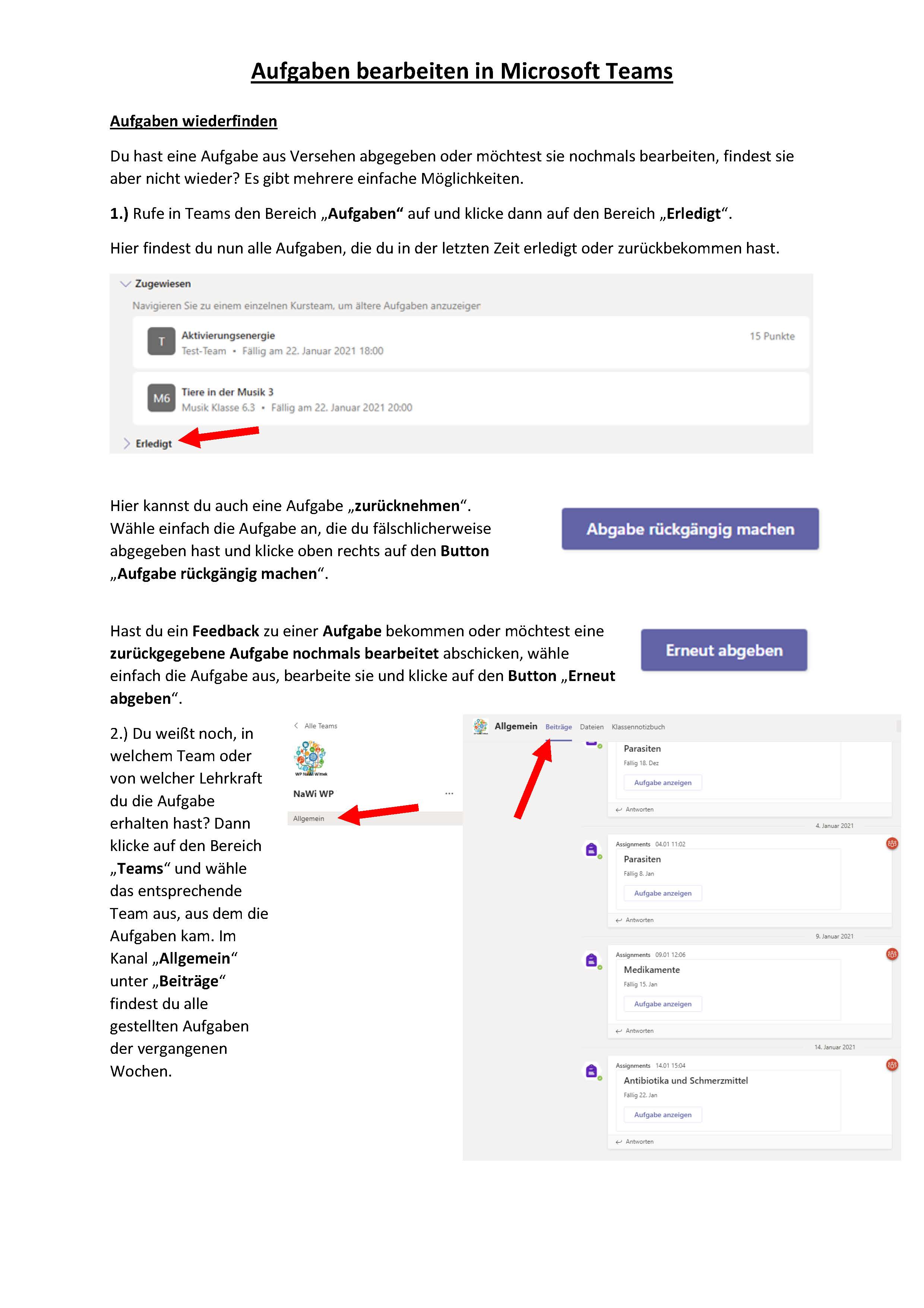
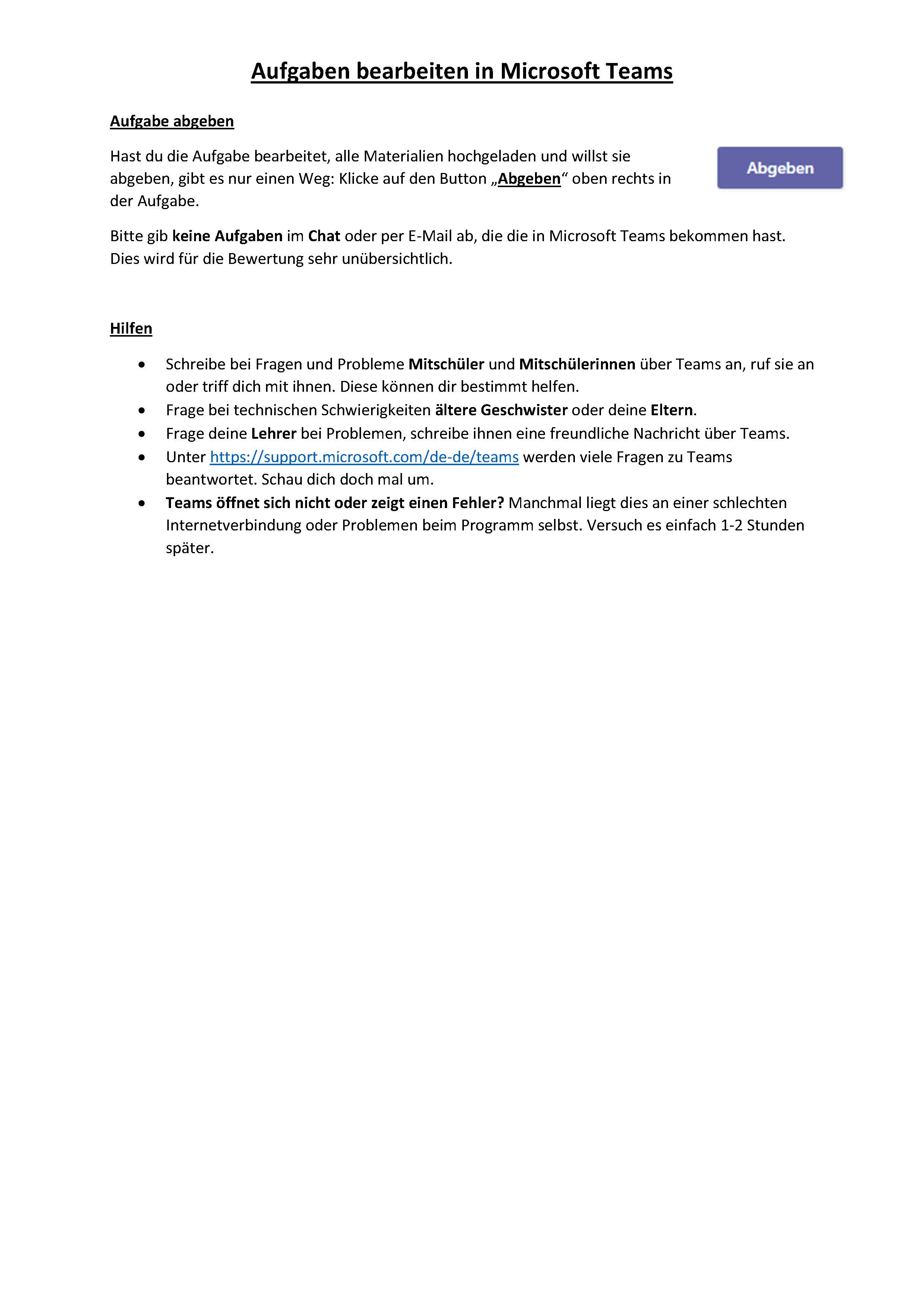
Aufgabenbearbeitung mit Microsoft Teams
Die folgend Anleitung enthält Schritt-für-Schritt-Anweisungen zum Abrufen, Bearbeiten und zur Korrektur von Aufgaben mit Microsoft Teams.
PDF-Datei: Aufgabenbearbeitung mit Microsoft Teams
Video: Fotos in Teams unter "Aufgaben" hochladen und abgeben
1.) Bevor ihr beginnt: Entscheidet euch für eine der folgenden Möglichkeiten:
- Smartphone / Tablet: Ihr benötigt die App „Microsoft Teams“ und zusätzlich die Apps „Microsoft Word“, „Microsoft Excel“ und „Microsoft PowerPoint“ (je nach Aufgabenstellung) und meldet euch in den Apps jeweils mit euren Zugangsdaten für Office 365 an
- PC / Notebook (Office 365 Online): Ihr benötigt einen Internetbrowser (z.B. Chrome oder Firefox) und meldet euch unter https://login.microsoftonline.com mit Euren Zugangsdaten für Office 365 an
- PC / Notebook (Office 365 installiert): Ihr benötigt das Desktop-Programm „Microsoft Teams“ und zusätzlich die Desktop-Programme „Microsoft Word“, „Microsoft Excel“ und „Microsoft PowerPoint“ (je nach Aufgabenstellung) und meldet euch in den Programmen jeweils mit euren Zugangsdaten für Office 365 an
Hinweis: Als Beispiel wird im Folgenden meist die Variante „Smartphone / Tablet“ beschrieben, da sie den geringsten Funktionsumfang bietet und daher die einfachste Grundlage der digitalen Bearbeitung von Aufgaben mit Microsoft Teams darstellt. Mit den beiden anderen Varianten funktioniert es im Prinzip genauso.
2.) Wo sind meine Aufgaben?
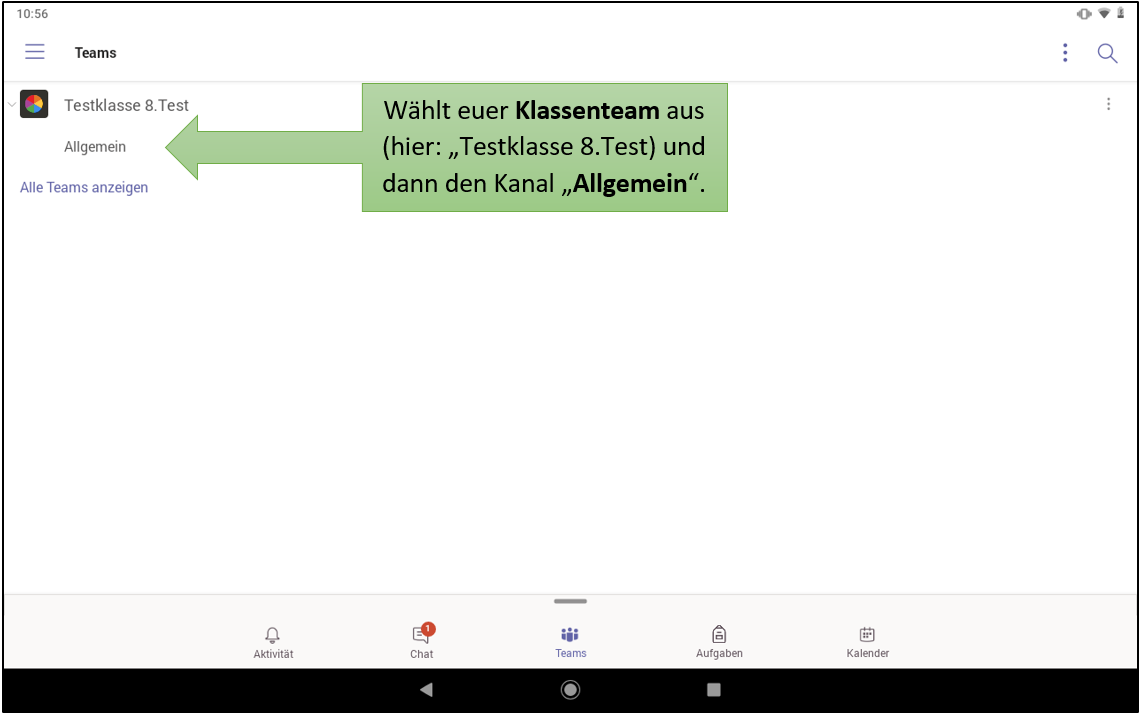
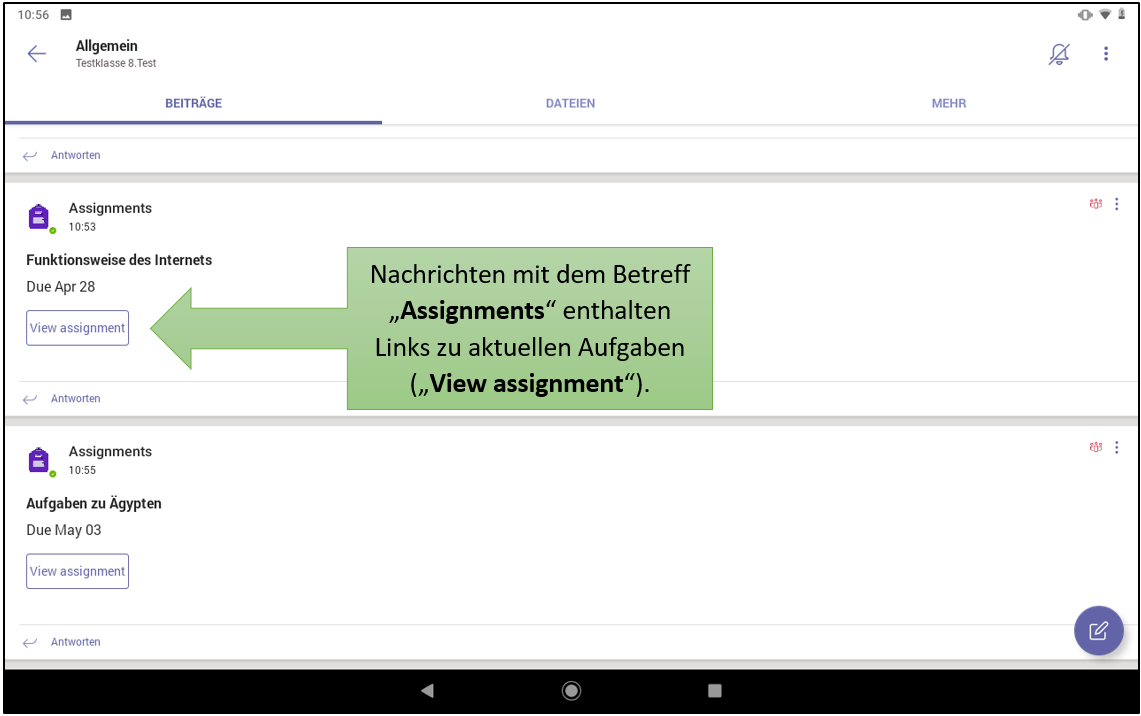
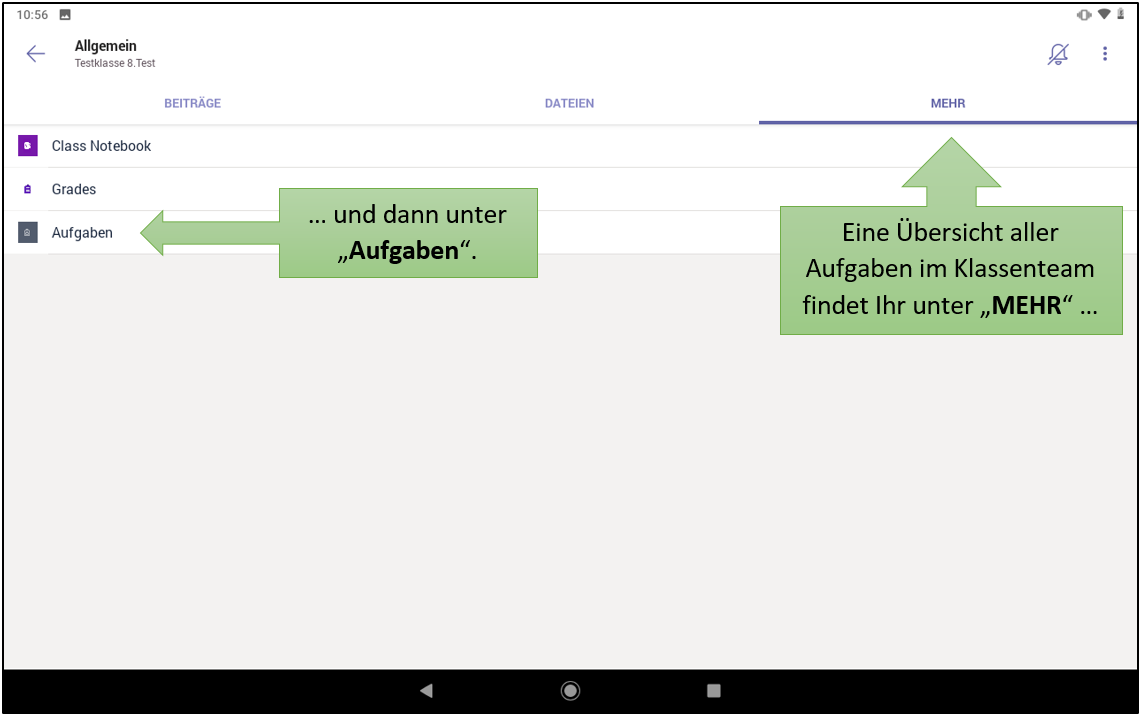
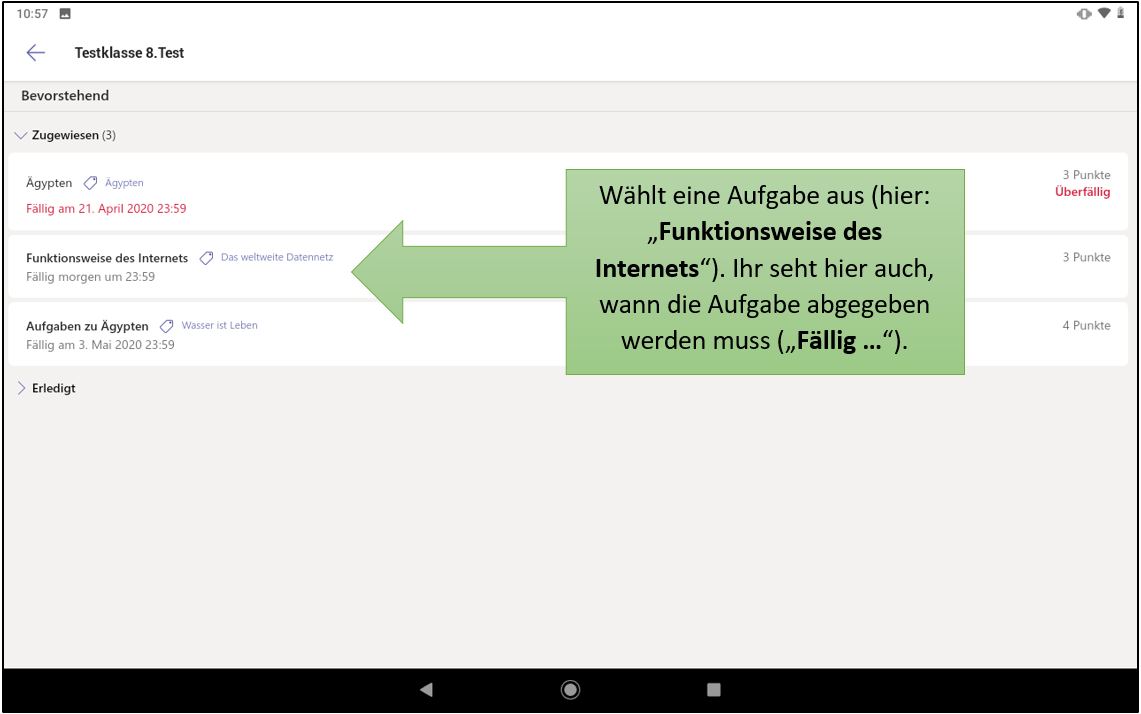
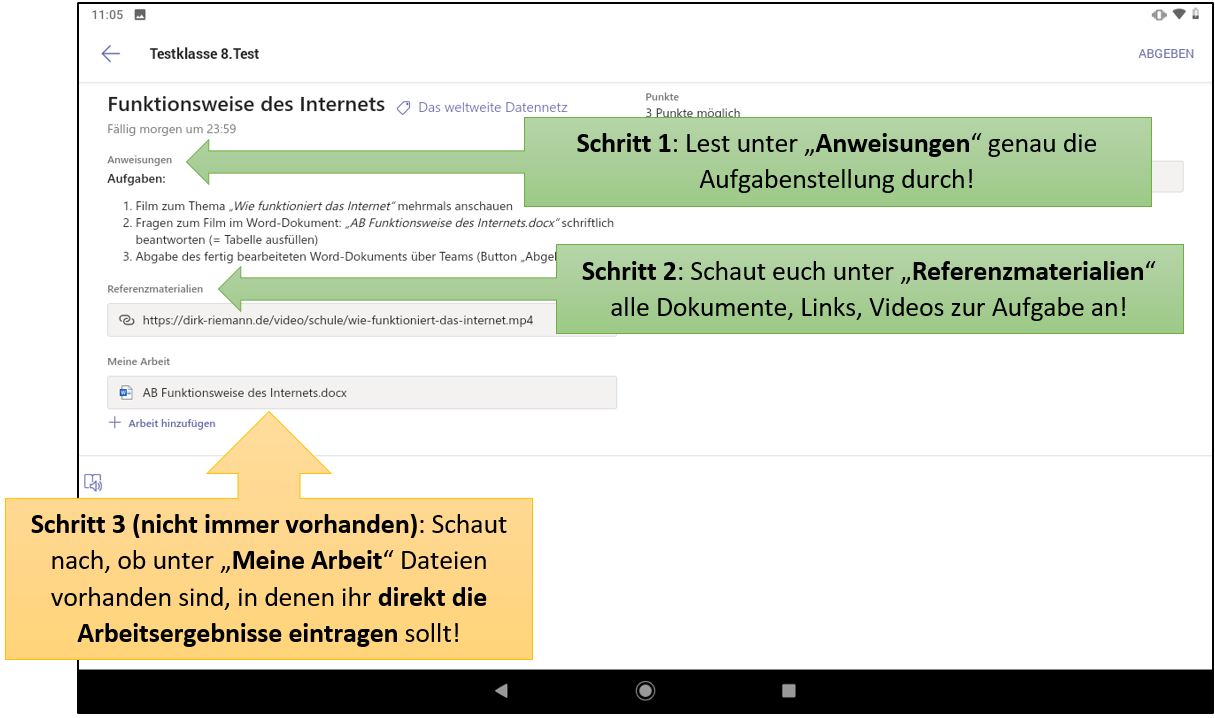
3.) Aufgaben bearbeiten: Entscheidet euch - je nach Aufgabenstellung - für eine der drei Möglichkeiten
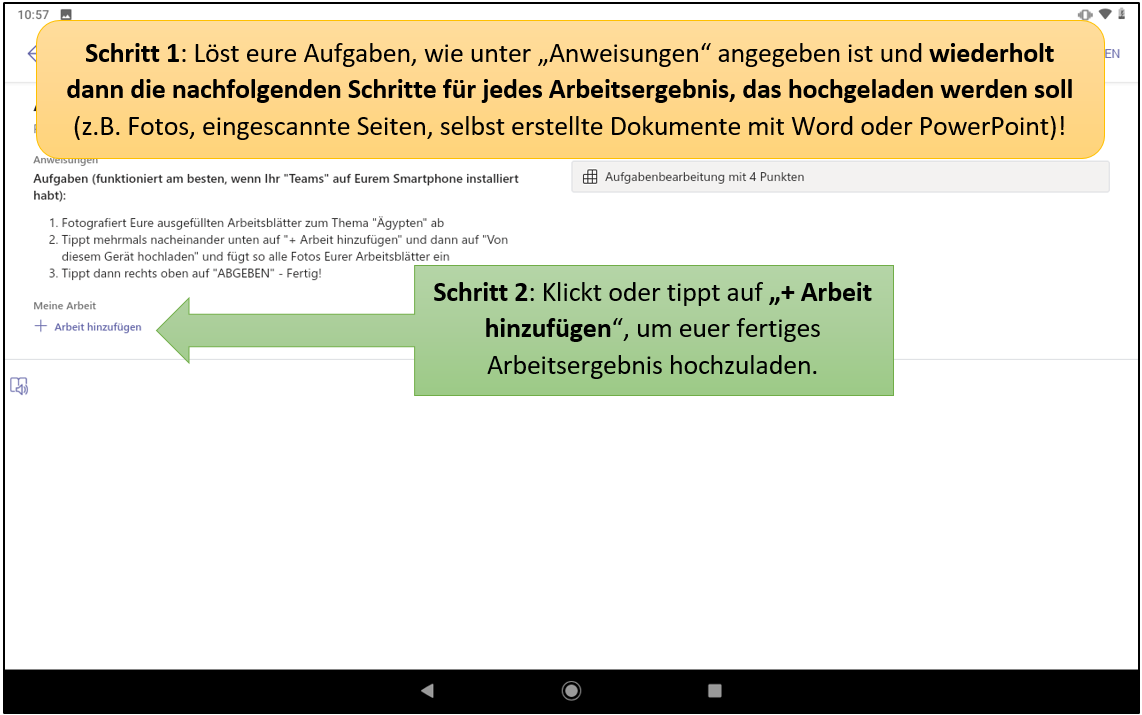
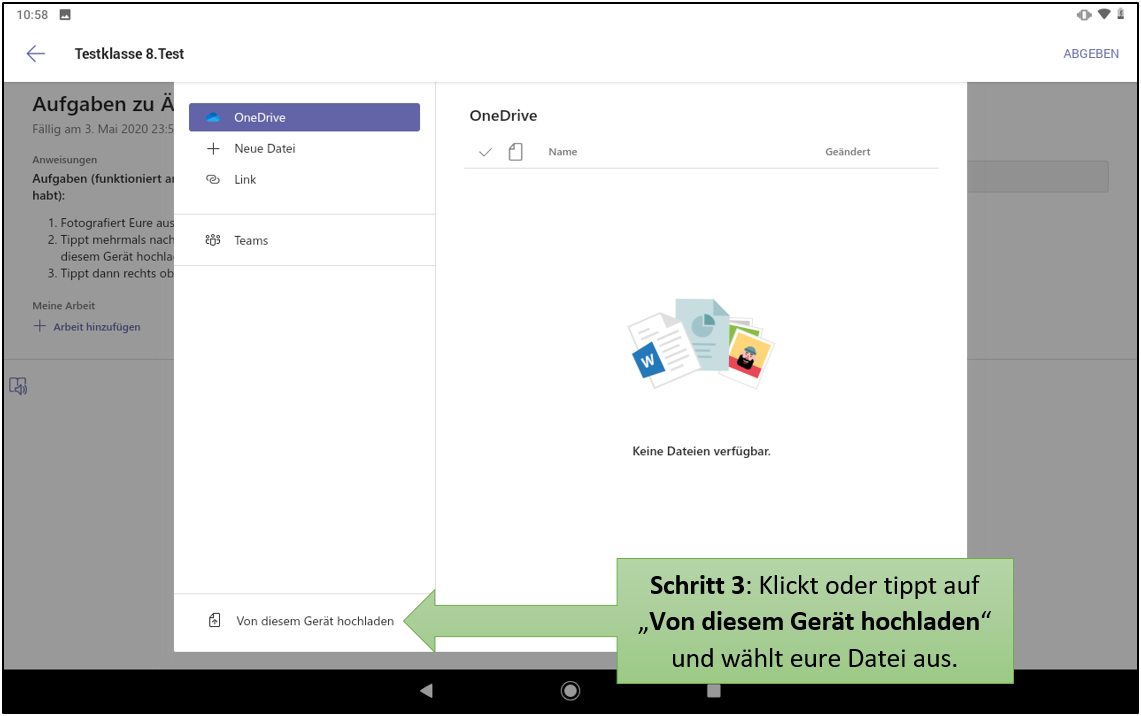
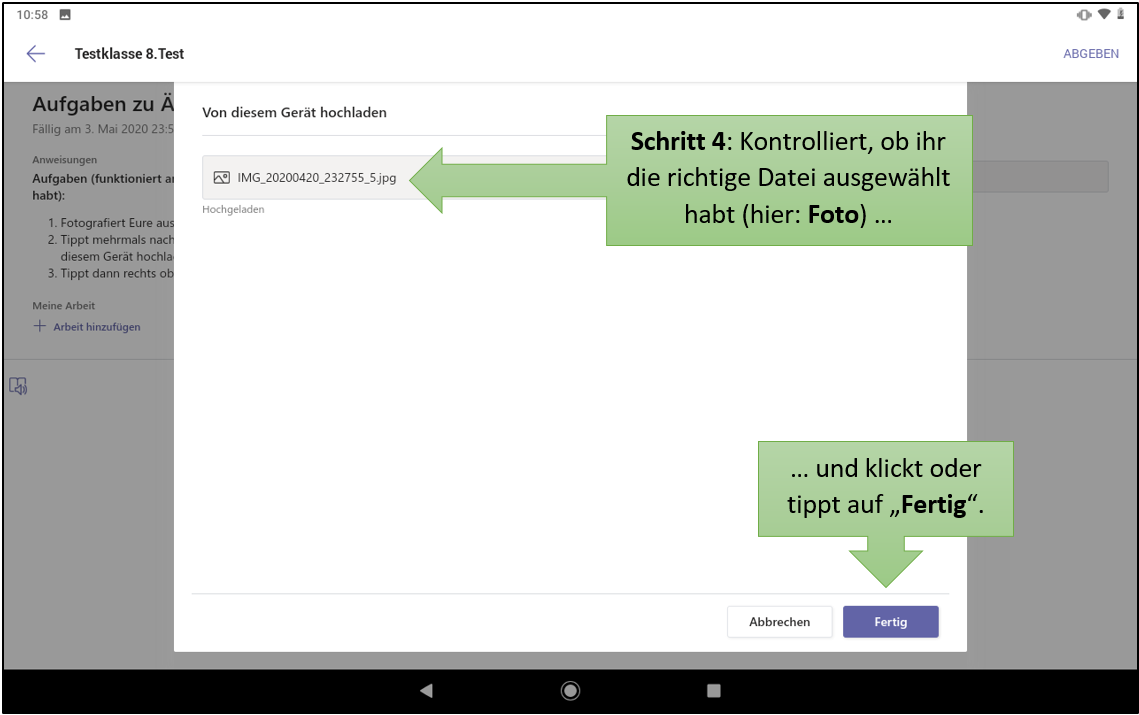
a) Keine Dateien unter „Meine Arbeit“ vorhanden: Arbeitsergebnisse in Teams hochladen
b) Dateien unter „Meine Arbeit“ vorhanden: Aufgaben mit dem Smartphone / Tablet direkt mit Word / Excel / PowerPoint bearbeiten
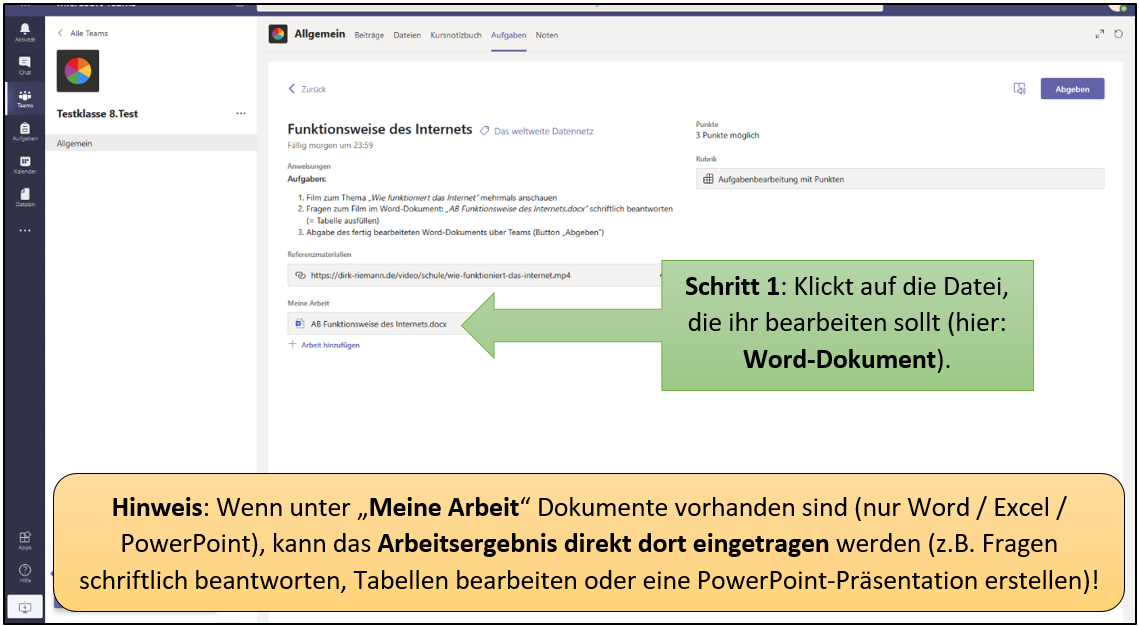
c) Dateien unter „Meine Arbeit“ vorhanden: Aufgaben in Office 365 Online direkt mit Word / Excel / PowerPoint bearbeiten
a) Keine Dateien unter „Meine Arbeit“ vorhanden: Arbeitsergebnisse in Teams hochladen
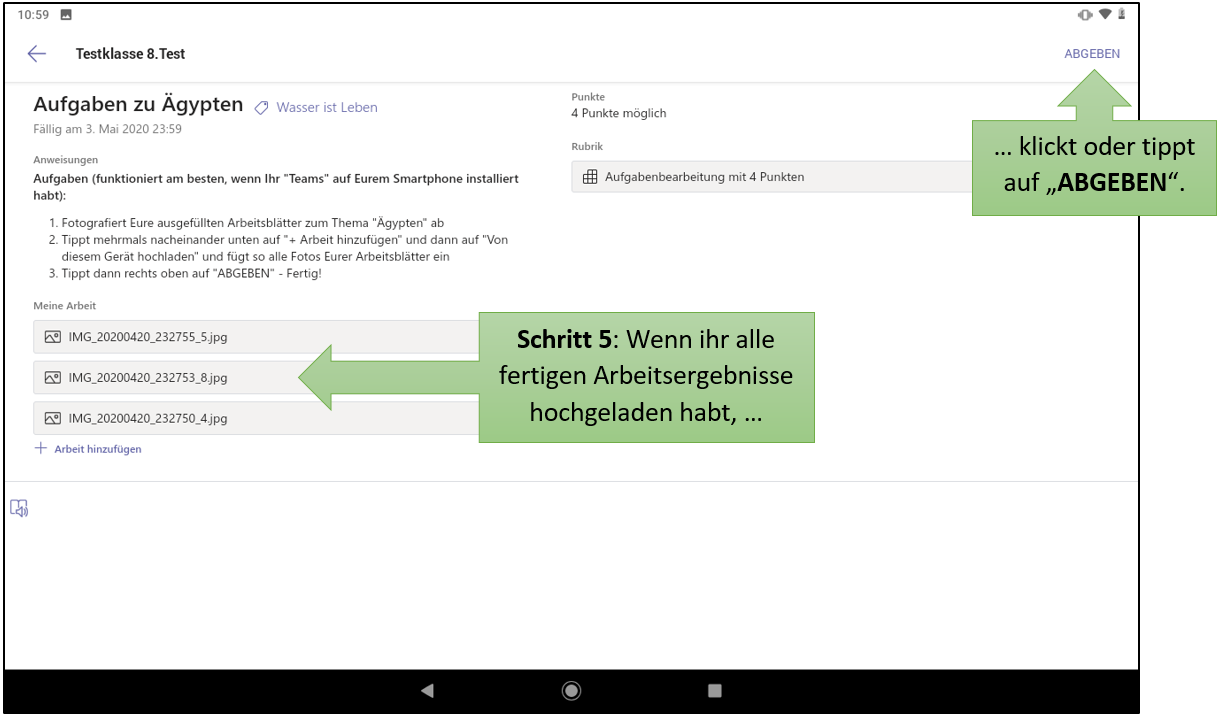
b) Dateien unter „Meine Arbeit“ vorhanden: Aufgaben mit dem Smartphone / Tablet direkt mit Word / Excel / PowerPoint bearbeiten
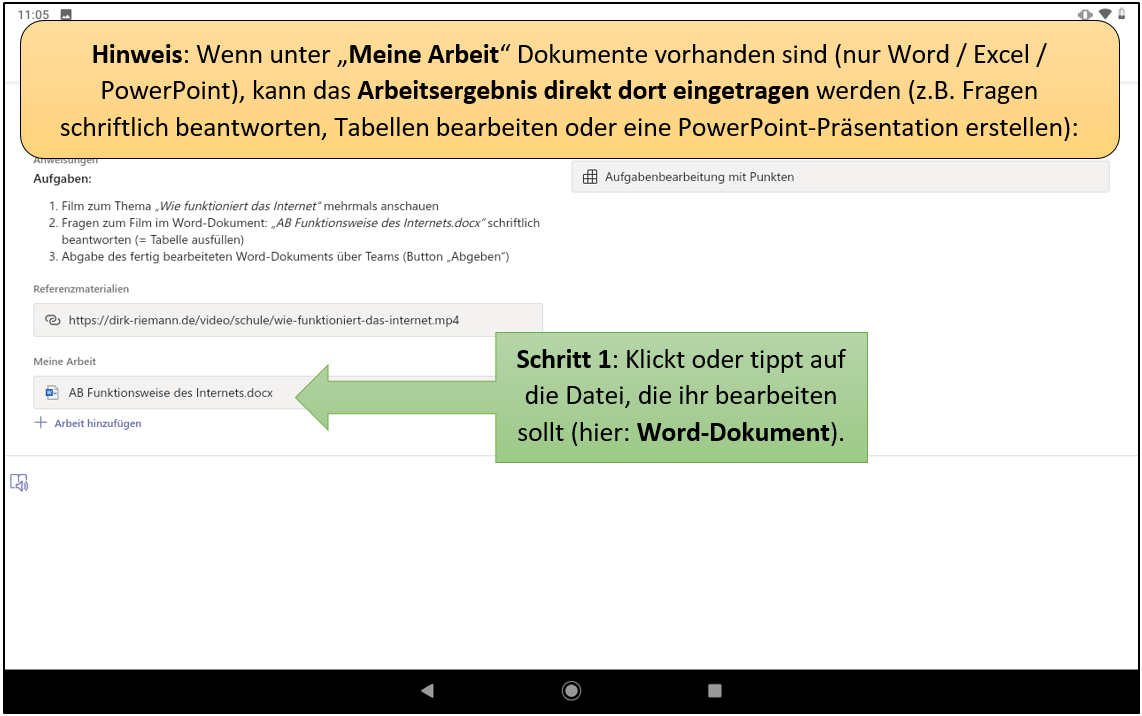
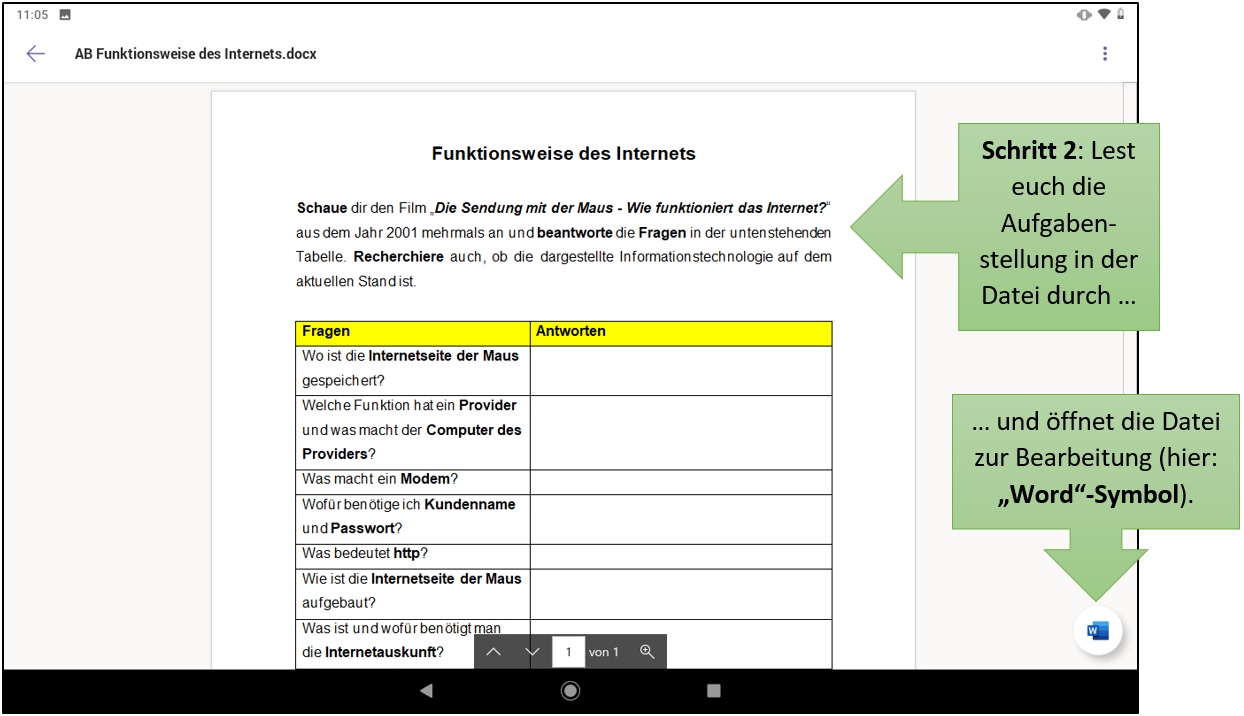
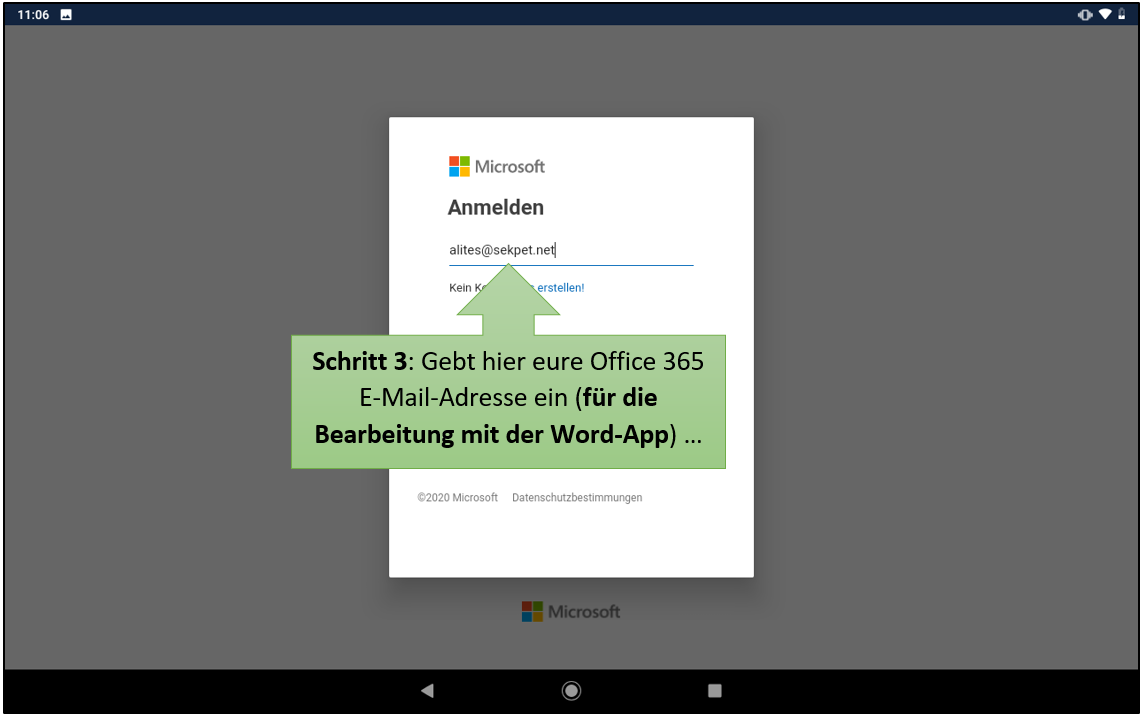
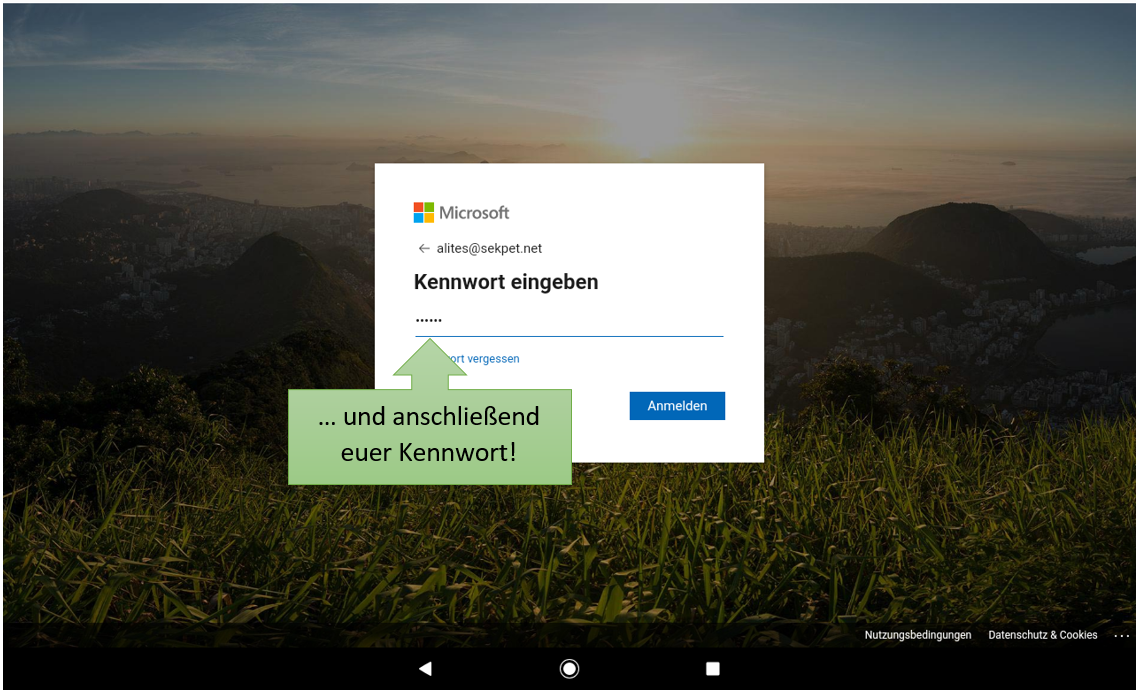
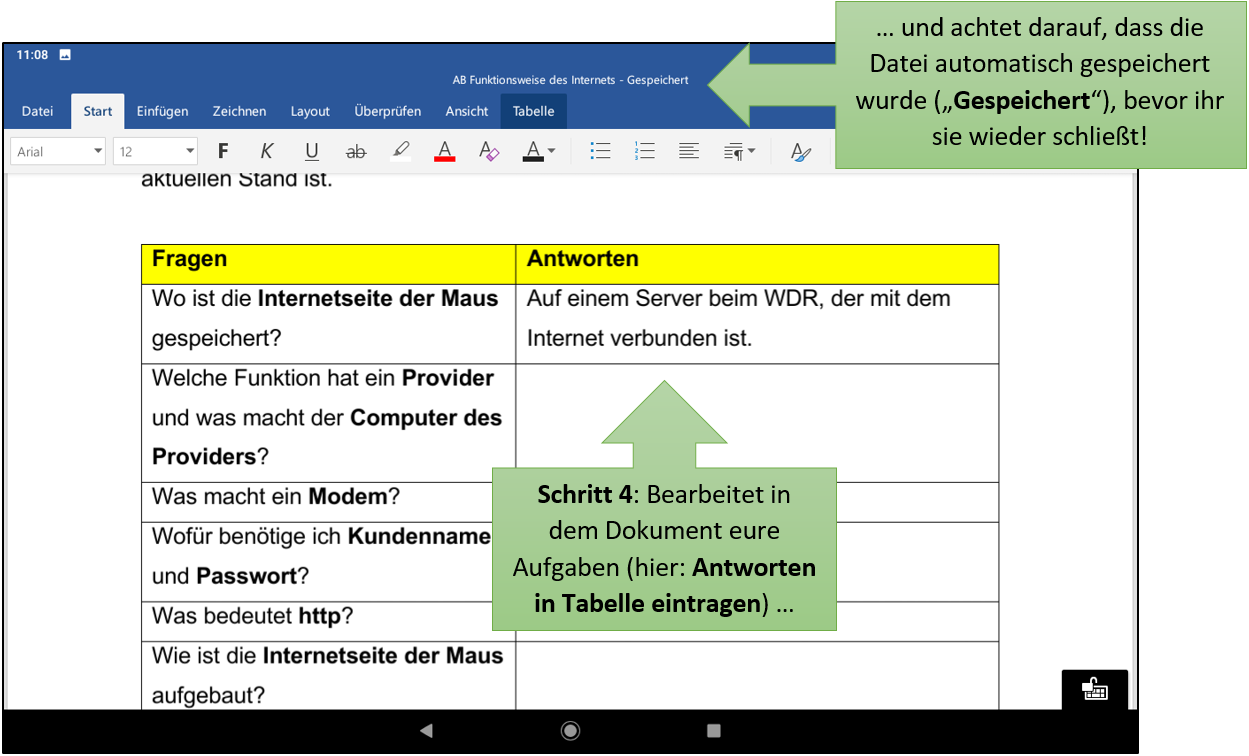
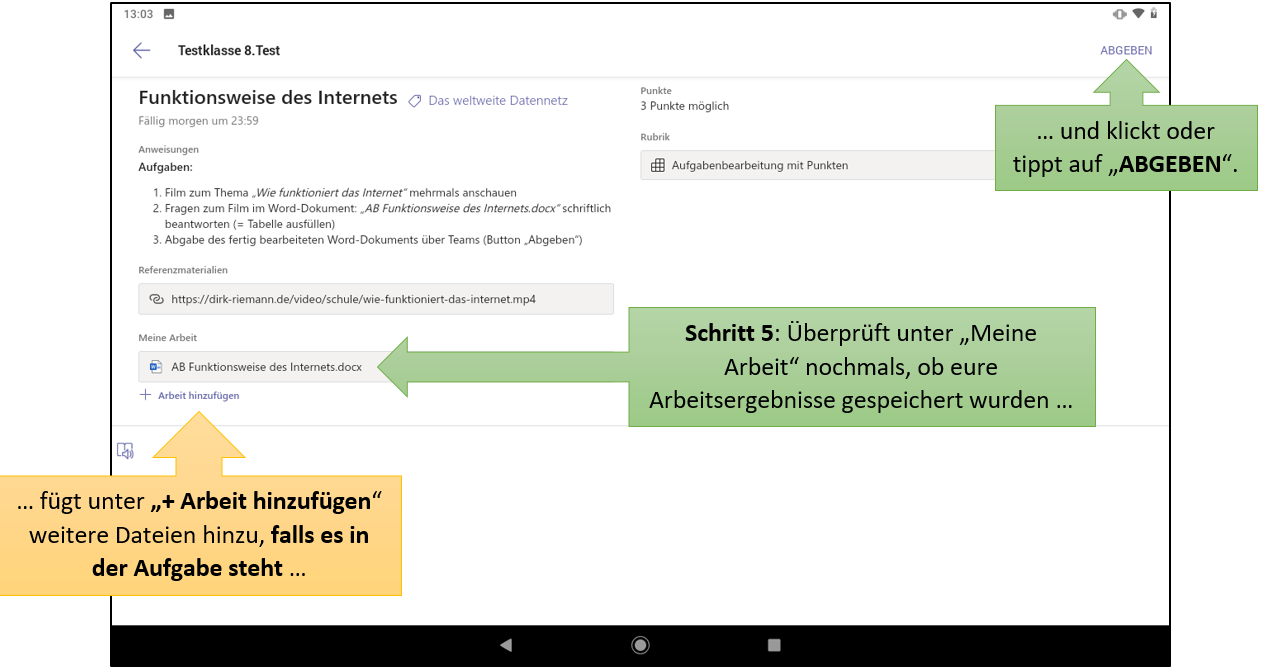
c) Dateien unter „Meine Arbeit“ vorhanden: Aufgaben in Office 365 Online direkt mit Word / Excel / PowerPoint bearbeiten
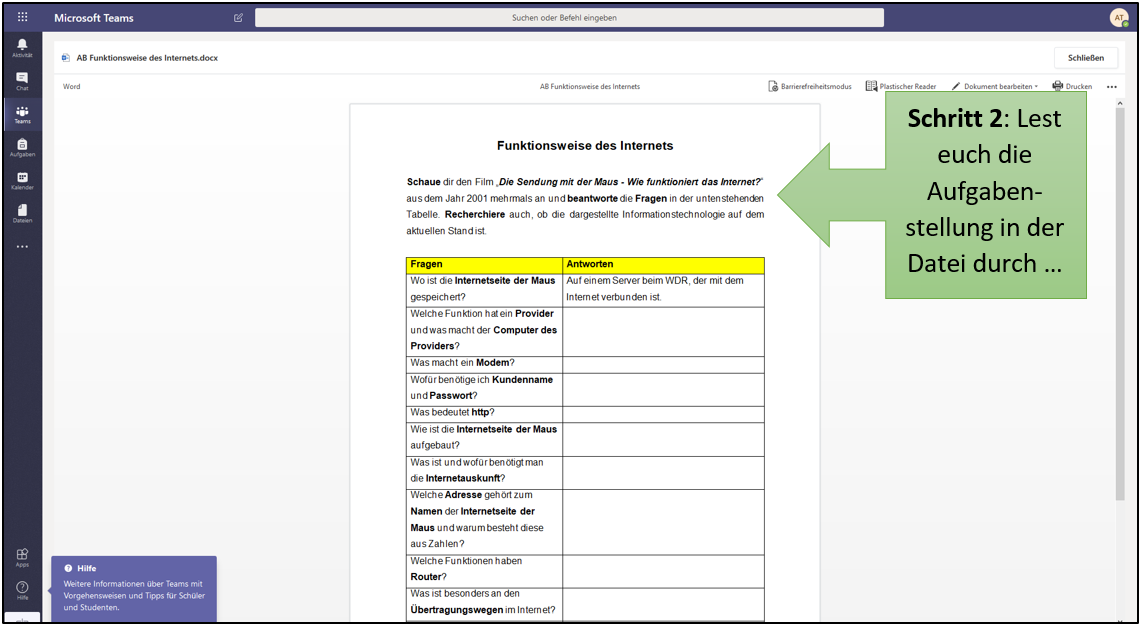
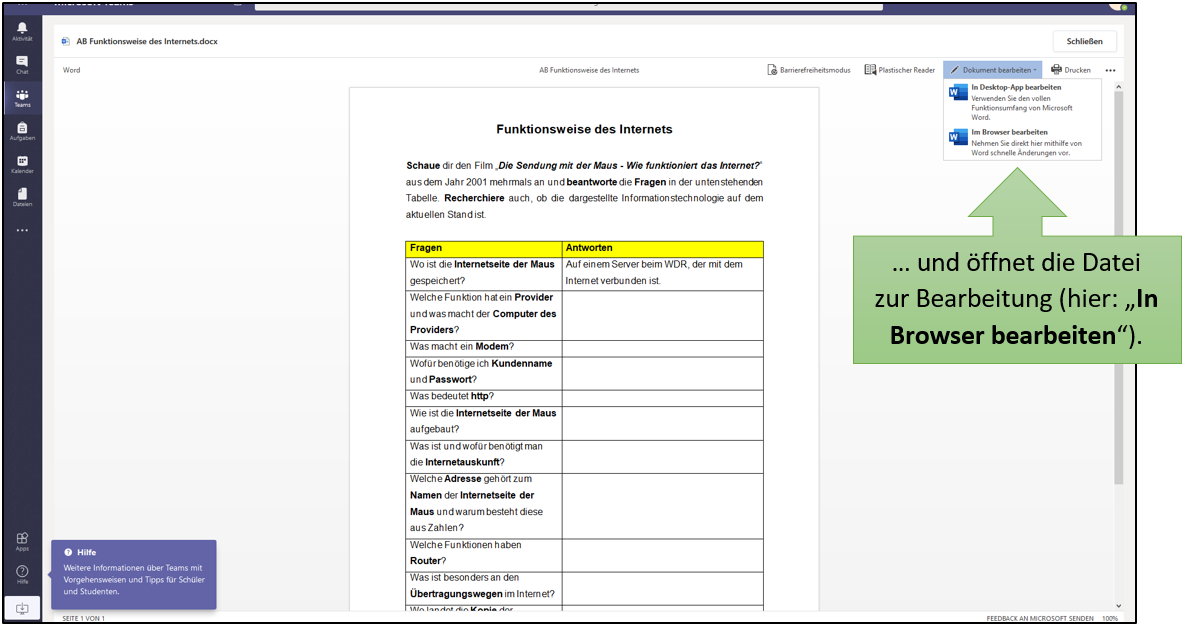
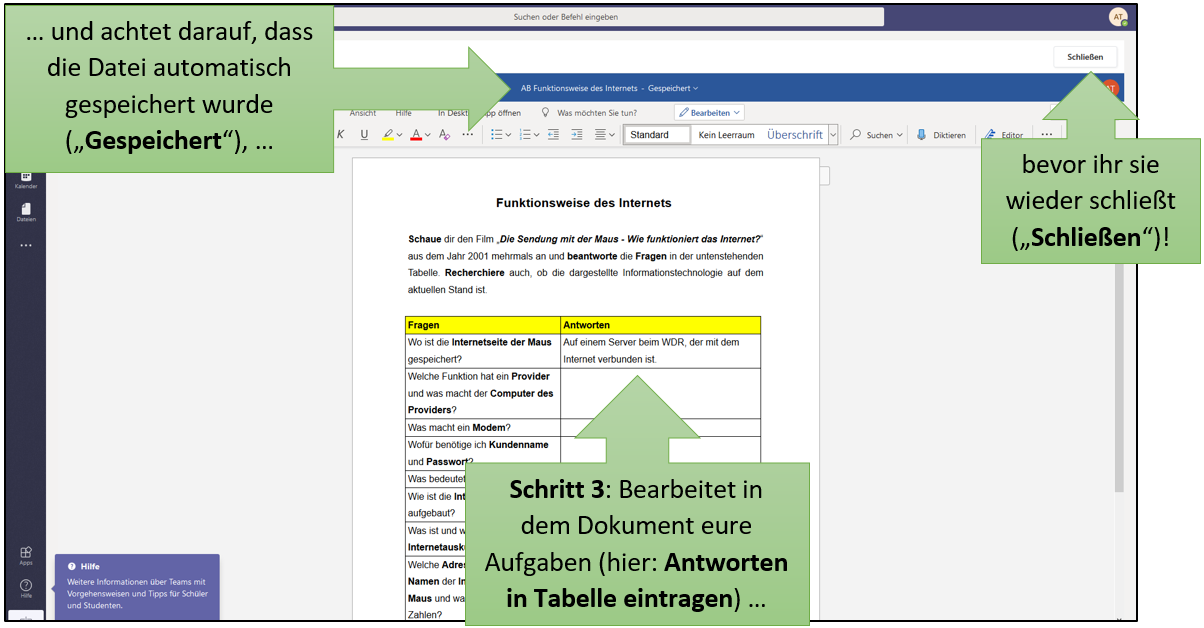
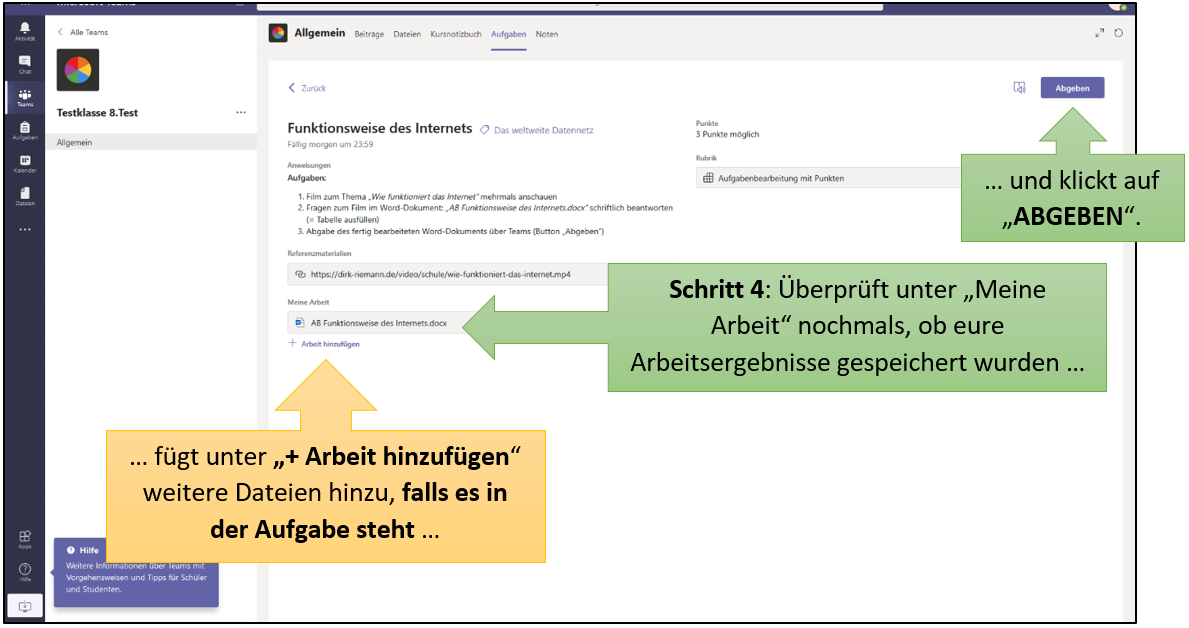
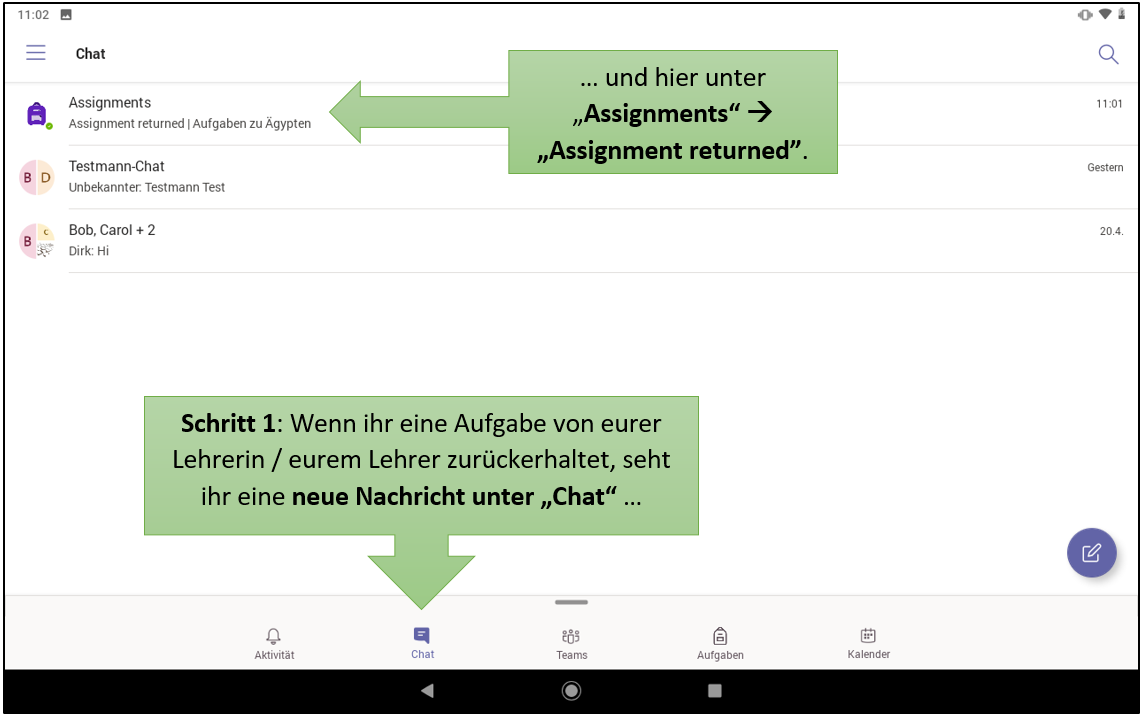
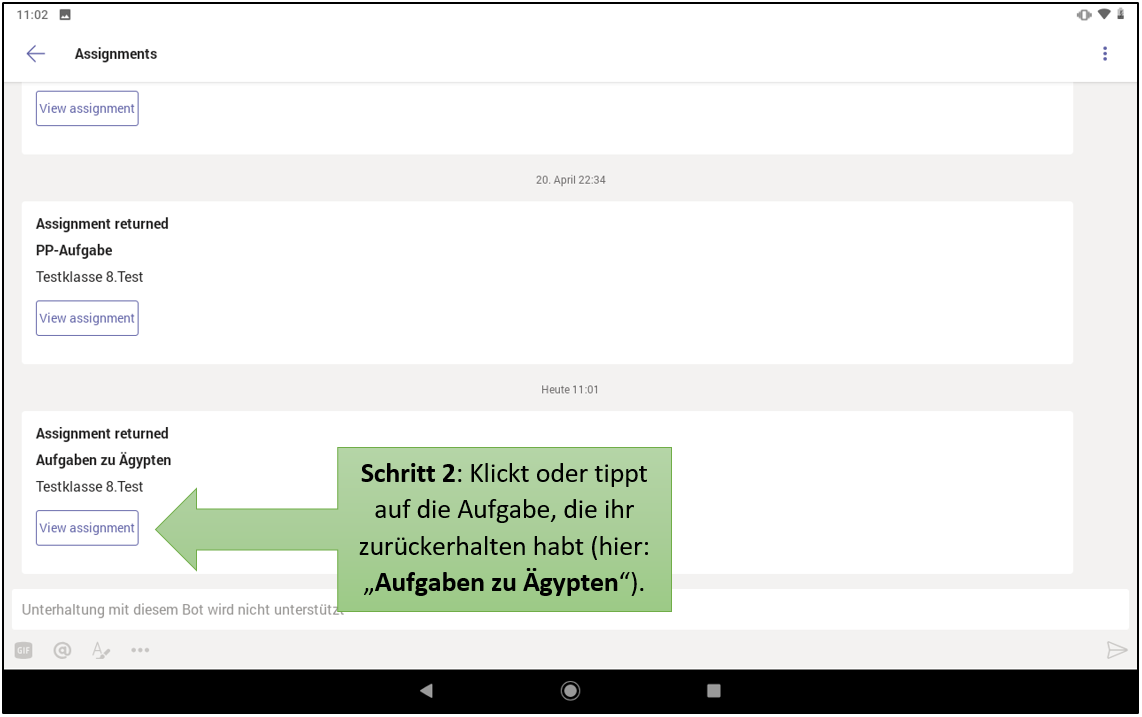
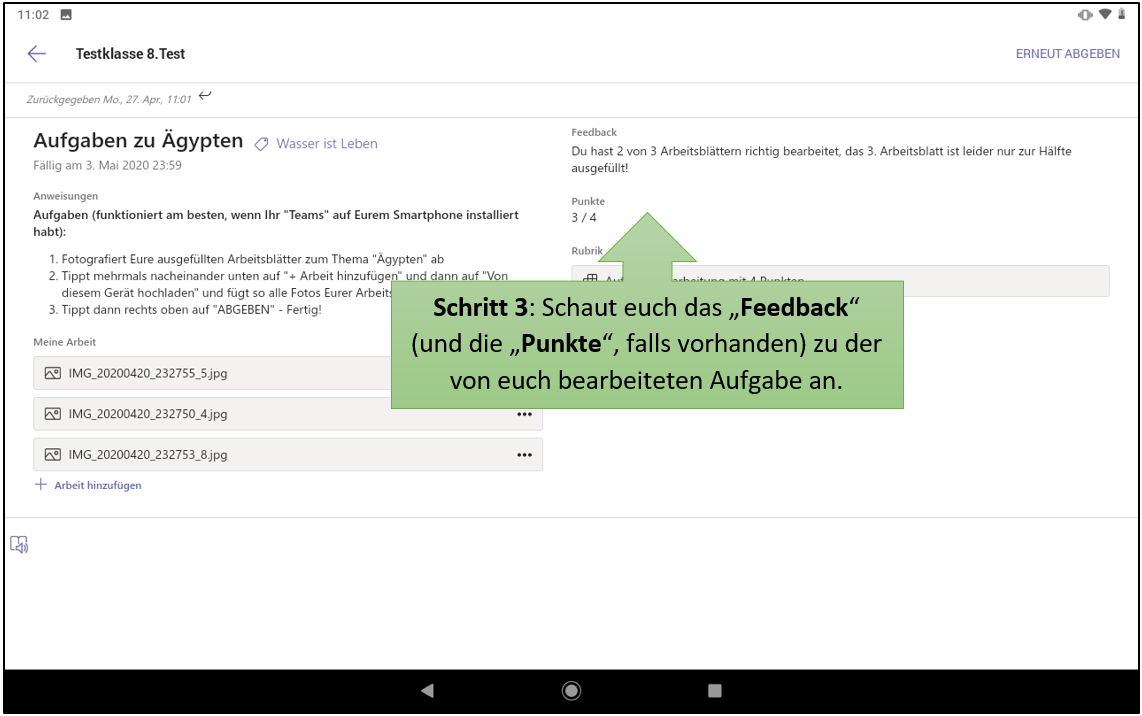
4.) Aufgaben (mit Feedback und Bewertung) zurückerhalten
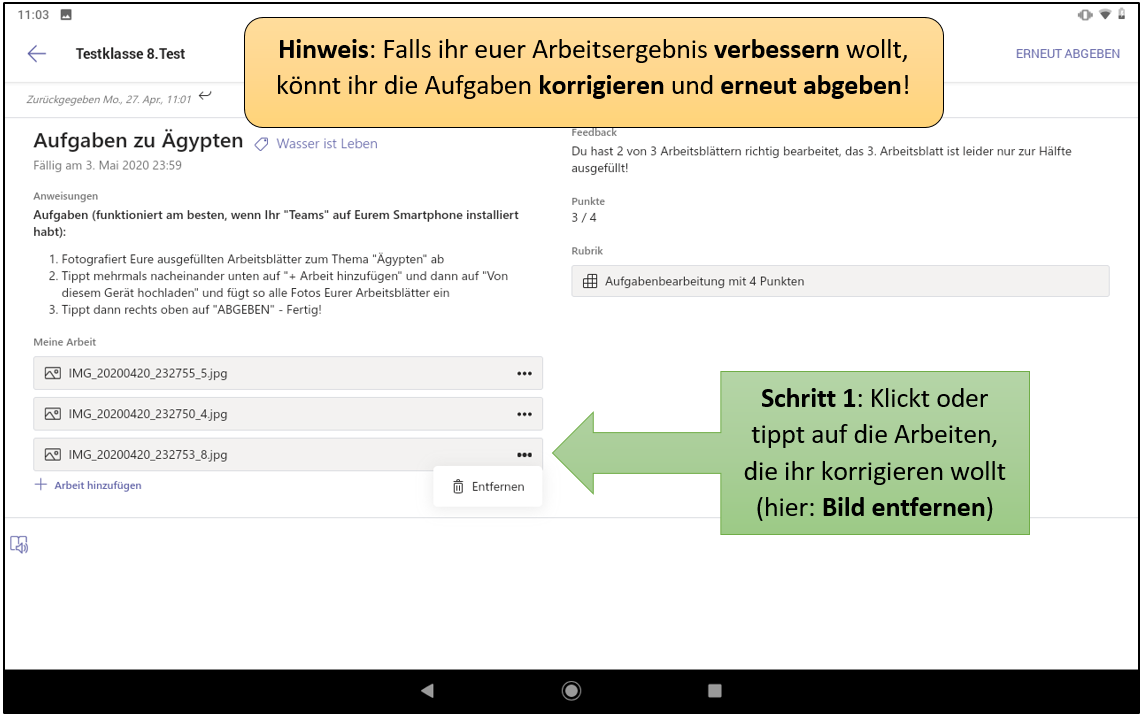
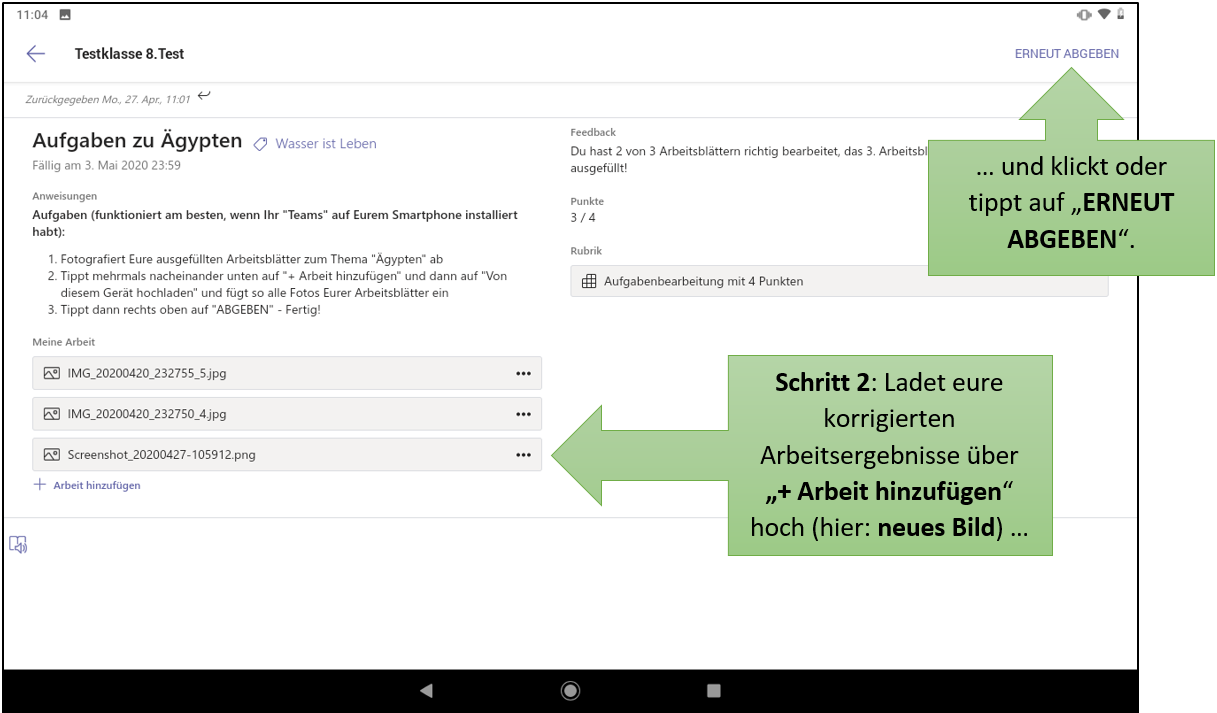
5.) Aufgaben korrigieren und erneut abgeben
Kennwort für das Office 365 Login vergessen oder noch nicht erhalten?
Bitte lesen Sie zunächst die Anleitung zum Abrufen des Unterrichtsmaterials durch!
Schüler*innen, die ihr Kennwort für das Office 365 Login vergessen haben, setzen sich bitte mit ihrer Klassenlehrkraft in Verbindung. Diese kann das Kennwort zurücksetzen.
Wichtig: Es ist NICHT möglich, die Kennwörter in Office 365 selbst zu ändern oder über eine "Anfrage zur Wiederherstellung des Benutzerkennworts" in Office 365 zu ändern!
Nutzung des elektronischen Klassenbuchs "WebUntis"
Zugangsdaten für Schülerinnen und Schüler:
Eure neuen WebUntis-Zugangsdaten erhaltet Ihr von Eurer Klassenlehrkraft.
Falls Ihr nicht die App nutzt, könnt Ihr Euch auch mit Euren Office 365 - Zugangsdaten bei WebUntis anmelden. Klickt hierzu auf den folgenden Link: Anmeldung WebUntis Office 365.
Zugangsdaten vergessen?
Falls Ihr Eure Zugangsdaten vergessen habt, schreibt bitte eine Teams-Nachricht an
Schüler*innenvertretung (SV)

Wir sind eure Schülervertretung (SV) und setzen uns für die Interessen aller Schülerinnen und Schüler unserer Schule ein. Als gewähltes Team vertreten wir euch gegenüber der Schulleitung, im Schülerrat und bei Schulkonferenzen. Wir organisieren Projekte, planen Aktionen wie Motto-Tage oder Spendenaktionen und bringen neue Ideen in den Schulalltag ein.
Von Schüler*innen für Schüler*innen
Sozial-AG
Streitschlichter*innen
Schultiere
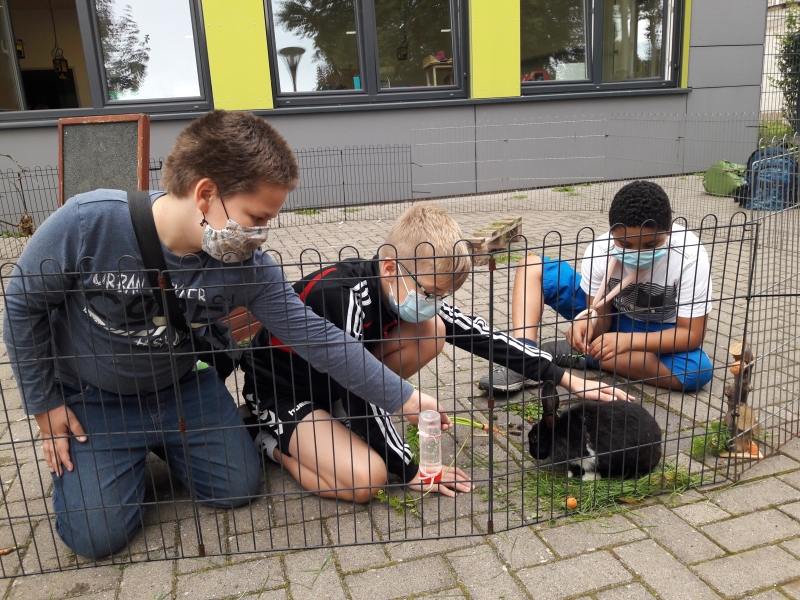
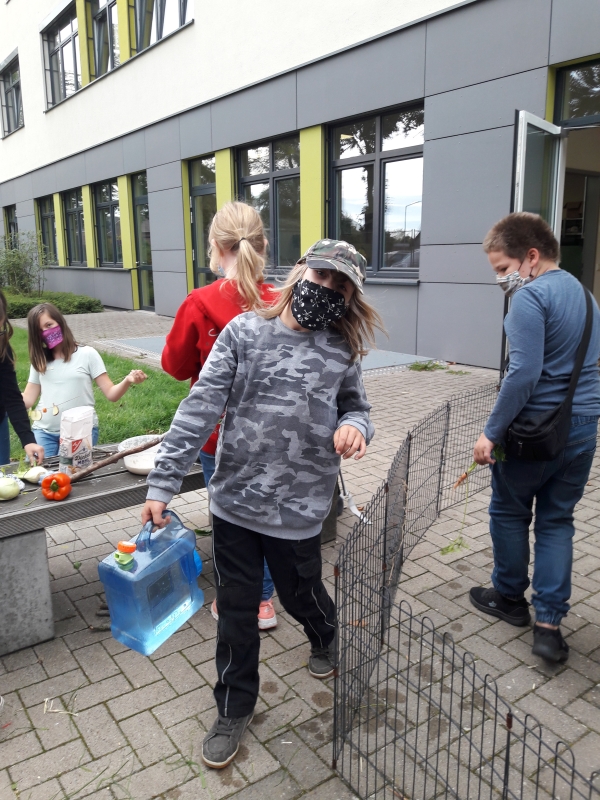
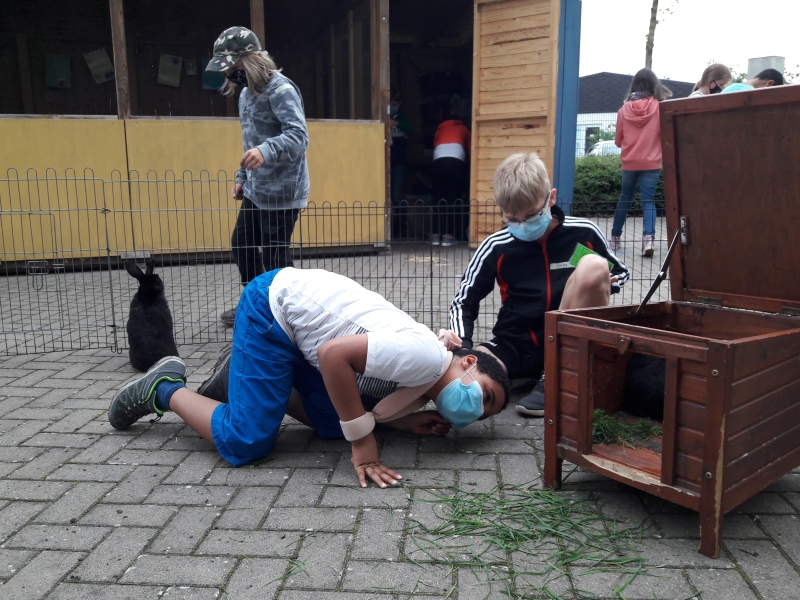
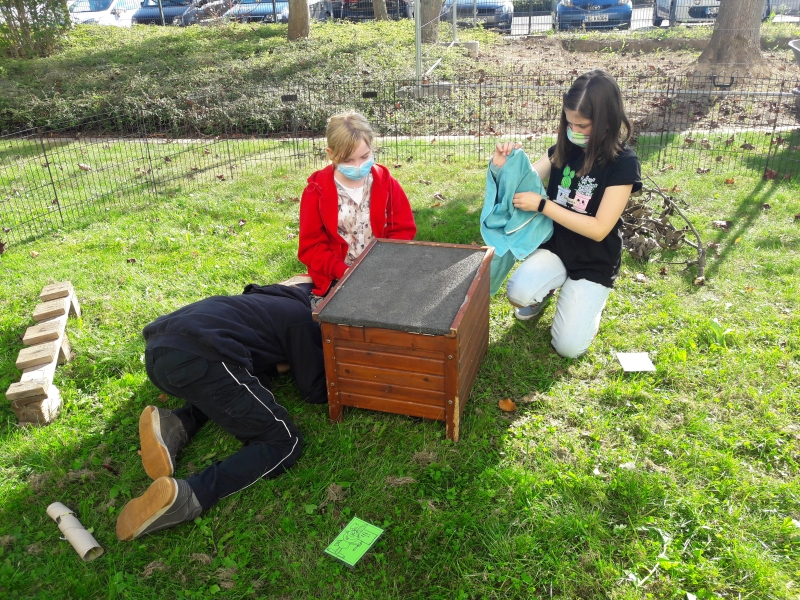
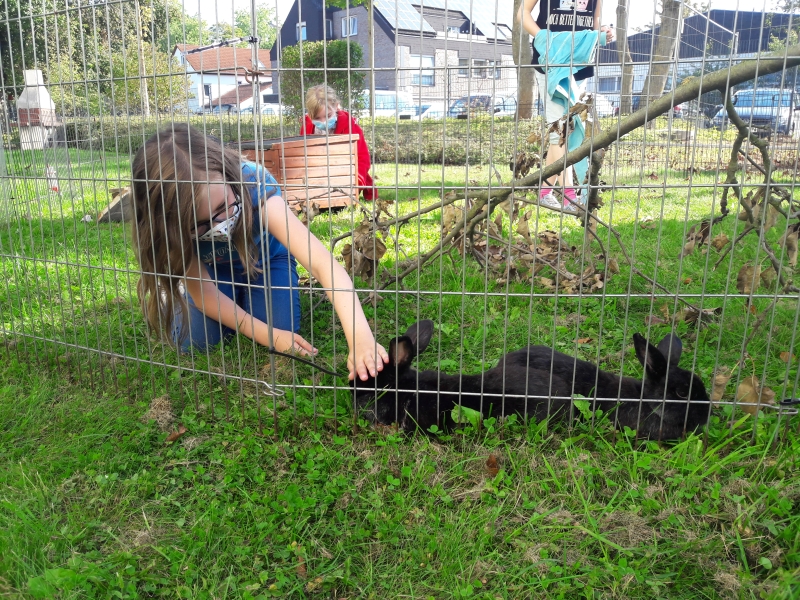
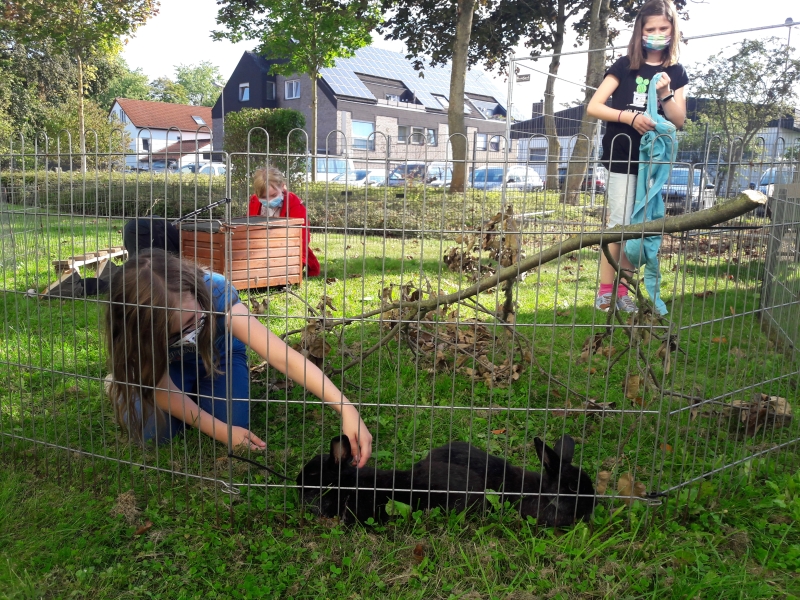
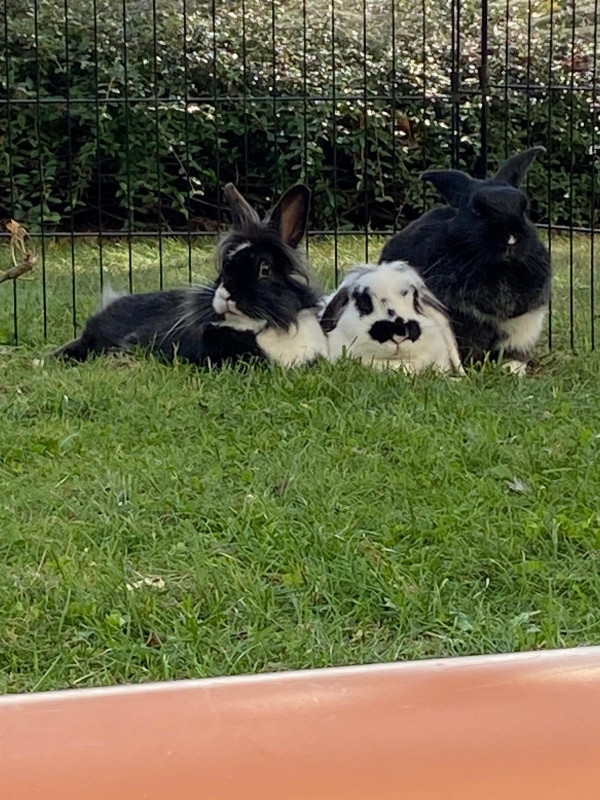
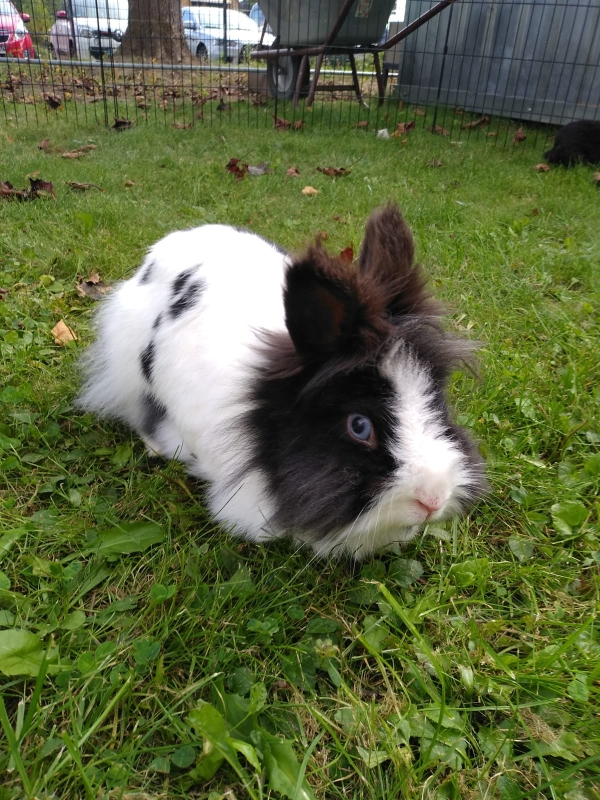
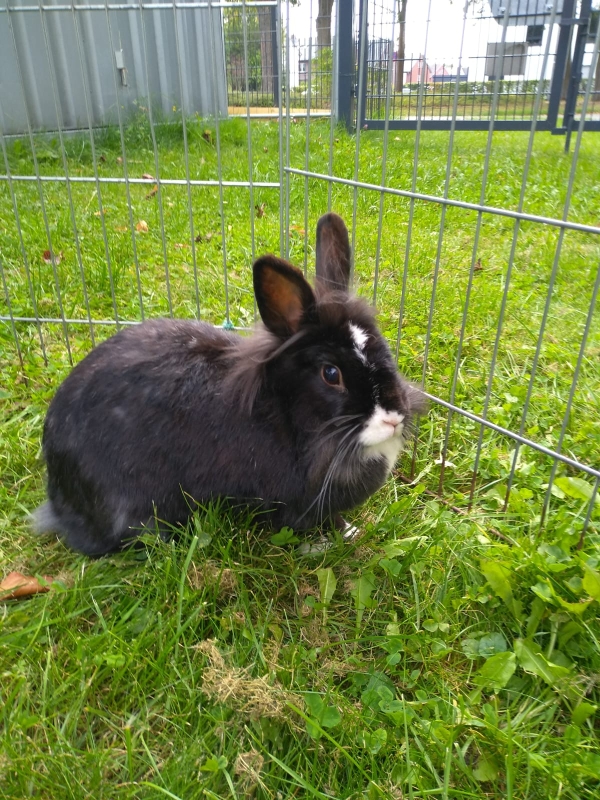
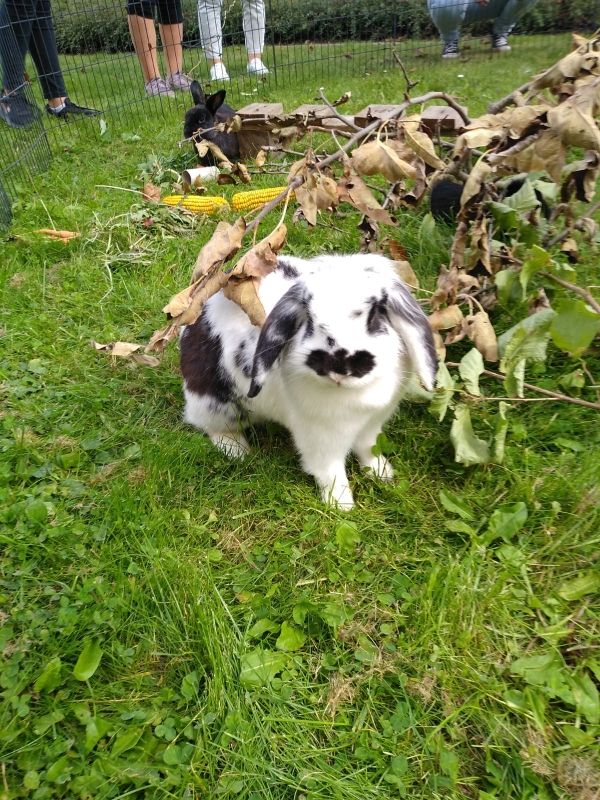
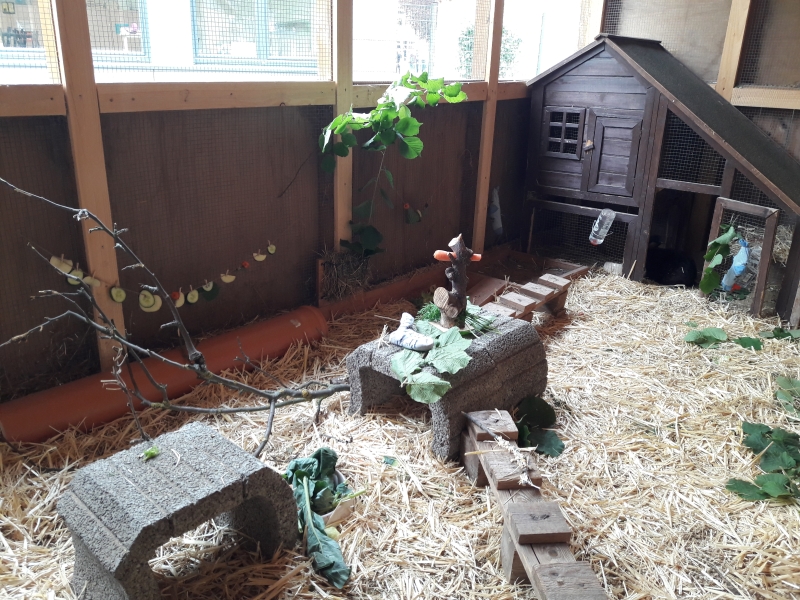
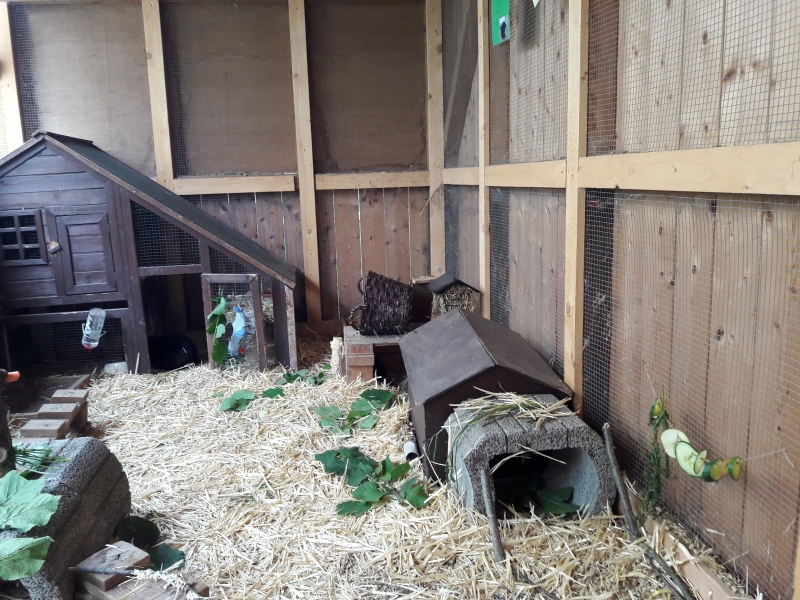
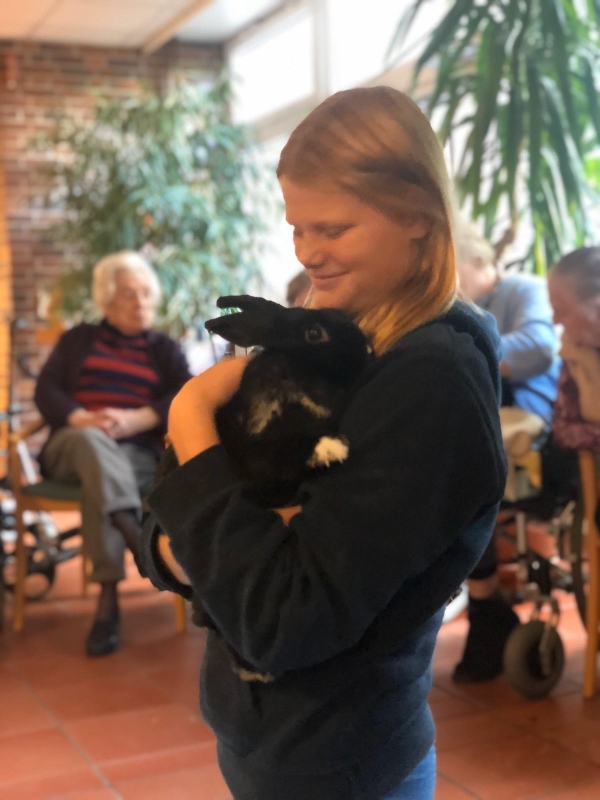
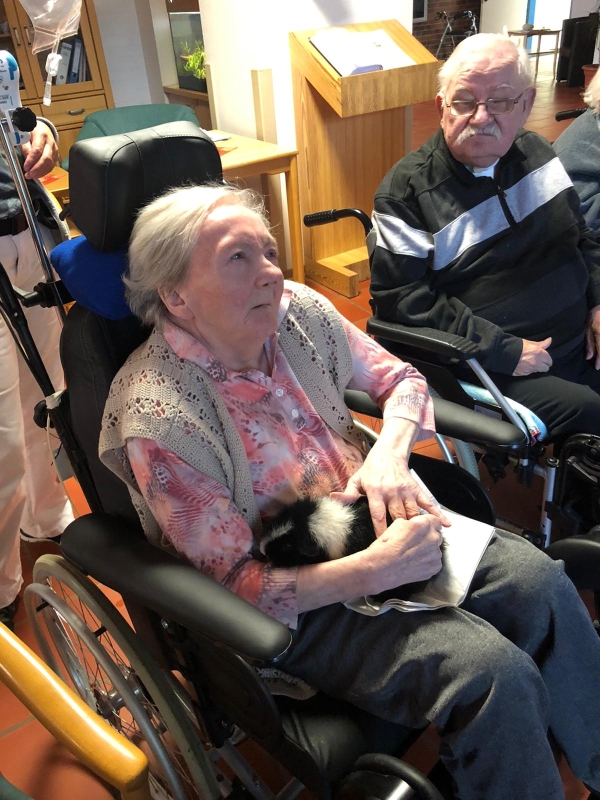
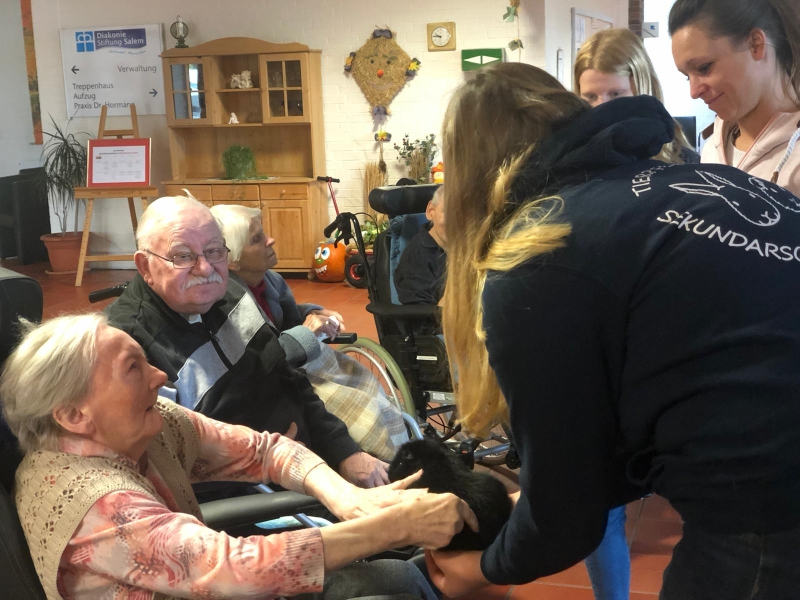
In unserer Schule wohnen Kaninchen und Meerschweinchen, die von unseren Tierpfleger*innen betreut werden. Dabei schulen die Schüler*innen nicht nur ihre Kompetenz im verantwortungsvollen Umgang mit den Tieren, sie organisieren auch vielfältige Projekte, indem sie die Tiere beispielsweise in den Kindergarten und in das Haus Bethesda bringen. Während unsere Tierpfleger*innen den Vier- bis Fünfjährigen im Kindergarten den artgerechten Umgang und die Haltung der Nager näherbringen, erleben sie rührende Momente zusammen mit den älteren Menschen. Außerdem unterstützen unsere Tierpfleger*innen die Lehrkräfte, wenn es um den Einsatz der Tiere im Unterricht geht. Des Weiteren beraten sie einzelne Schüler*innen, wenn diese sich selbst ein Tier anschaffen möchten. Alle Schüler*innen unserer Schule haben zudem die Möglichkeit, die Tiere in den Pausen zu besuchen.
Unterricht
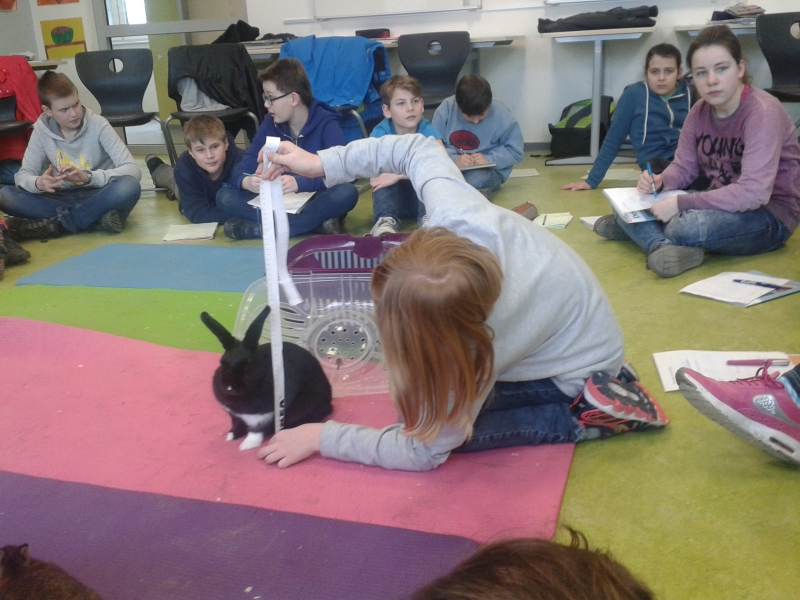
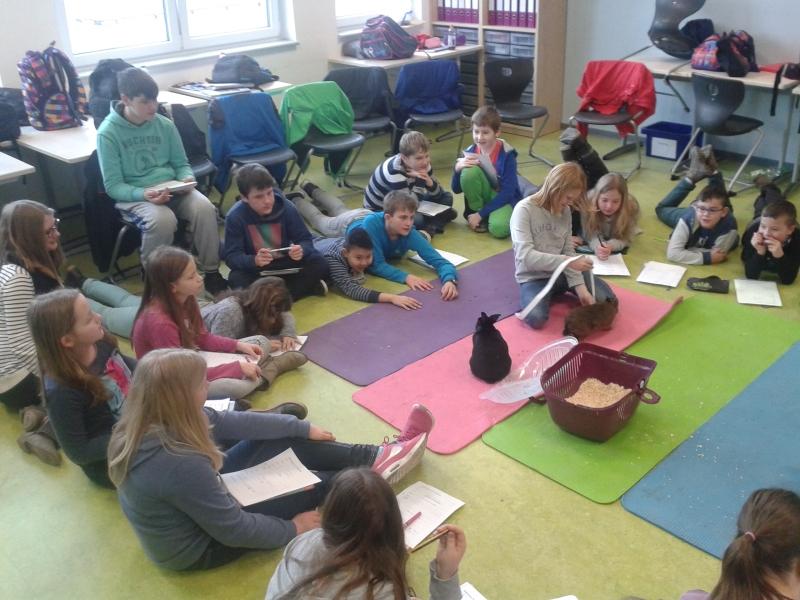
Unsere Tierpfleger*innen bringen die Schultiere in den Unterricht und unterstützen unsere Lehrer*innen. Im Rahmen einer Tierbeschreibung lassen sich die Tiere gerne messen und genau betrachten und bringen etwas Lebendigkeit in den Schulalltag.

Forscherklasse NaWi
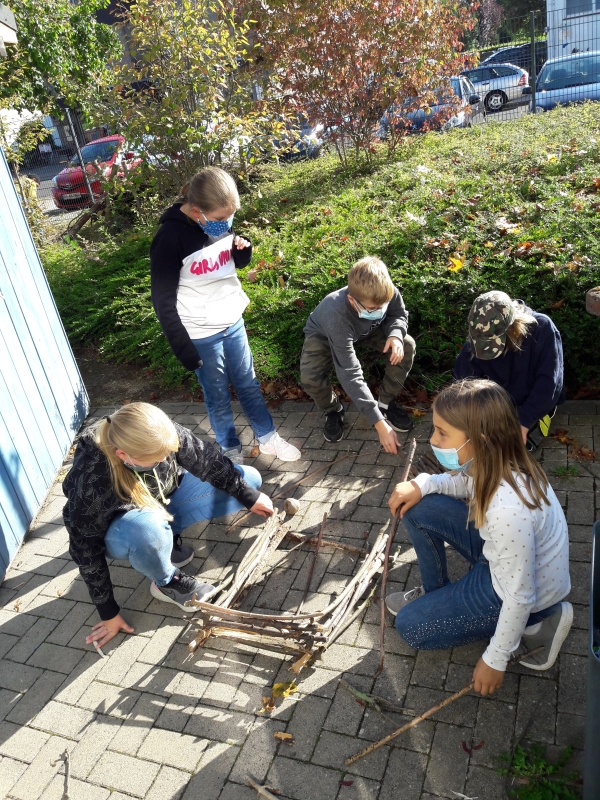
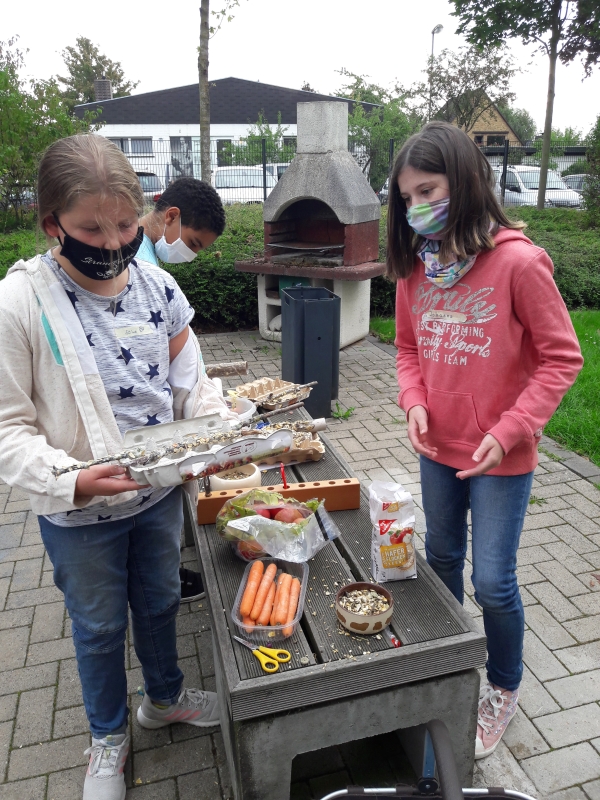
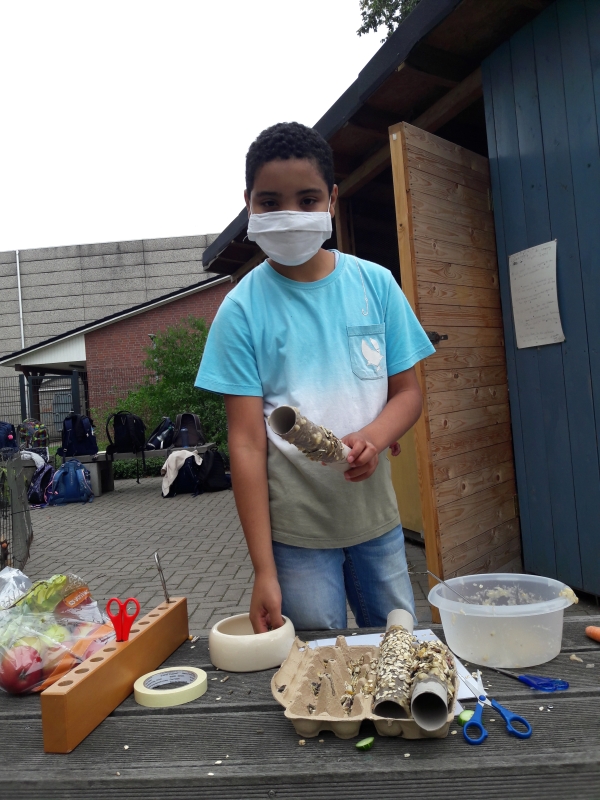
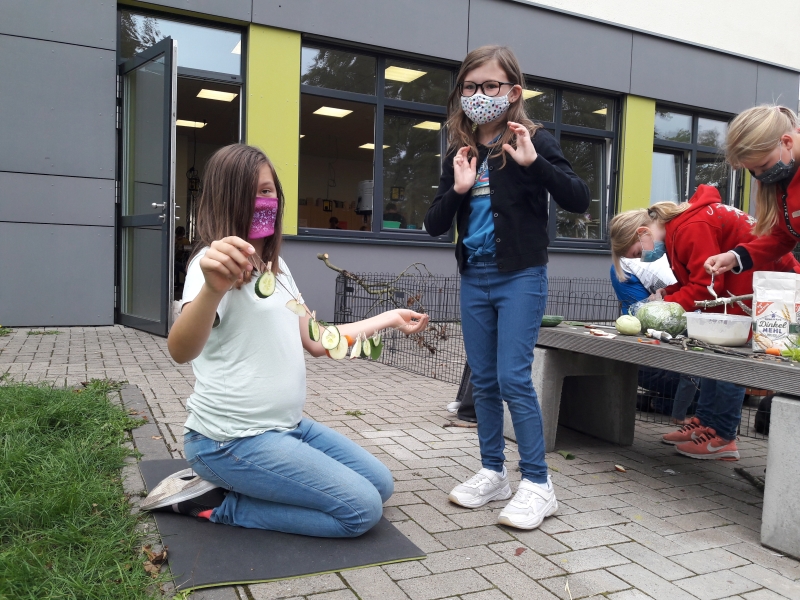
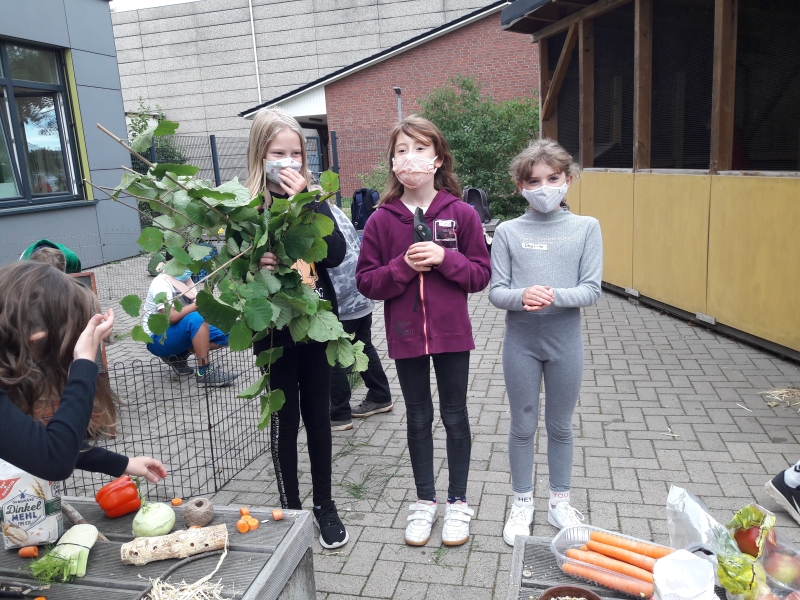
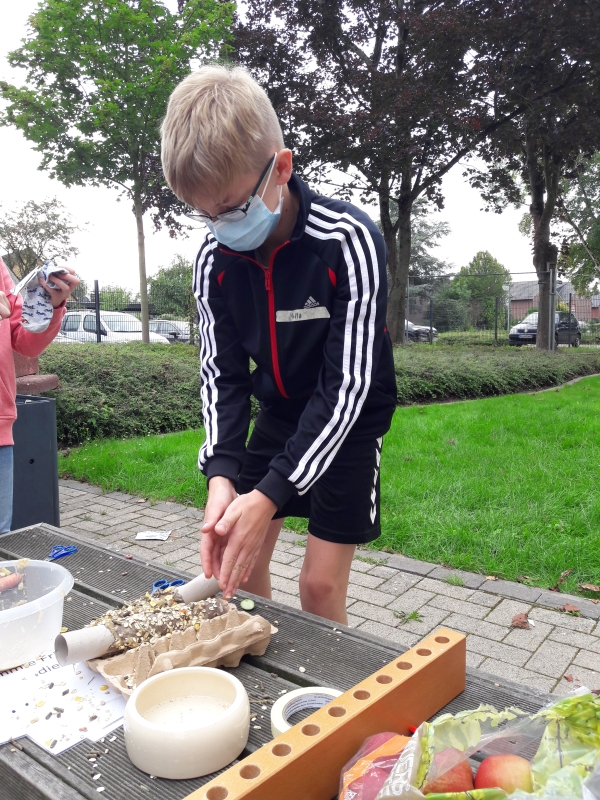
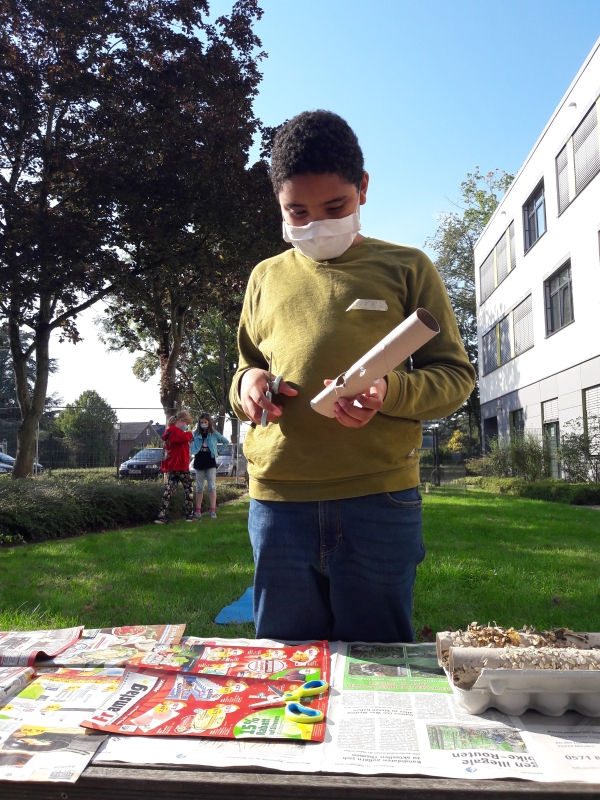
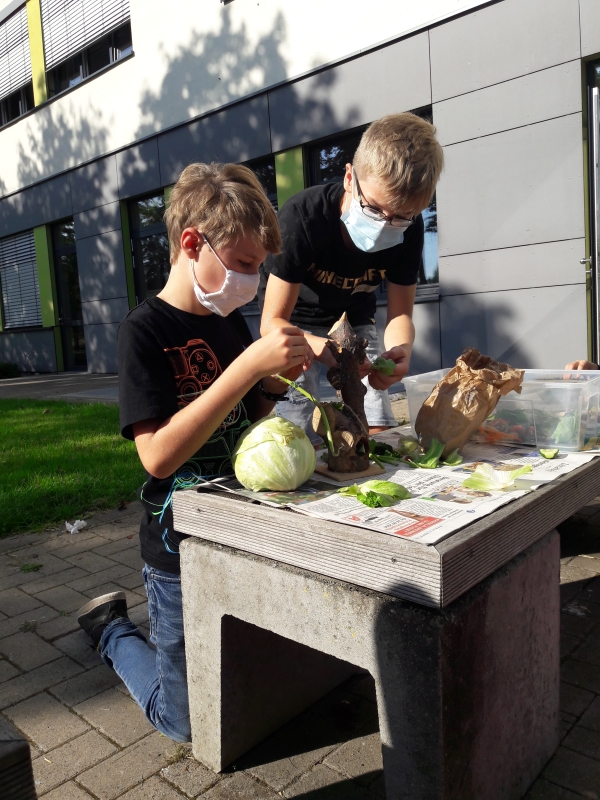
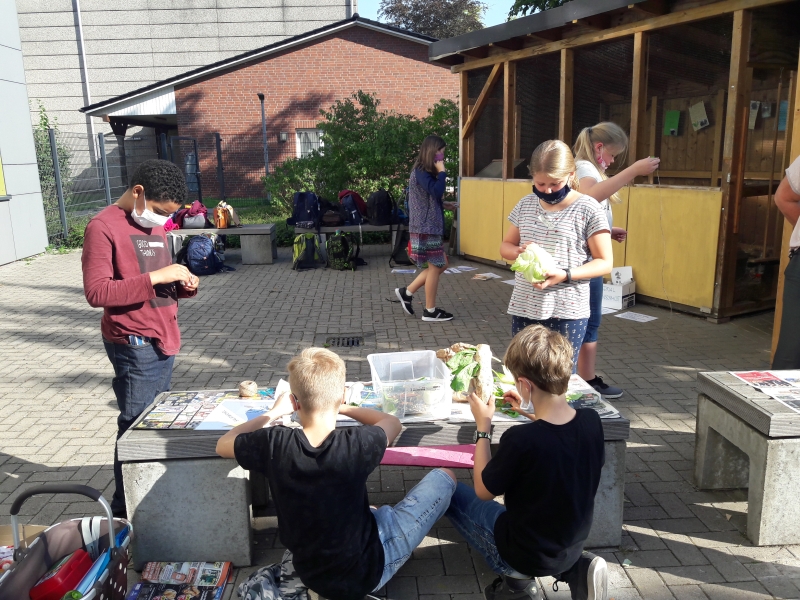
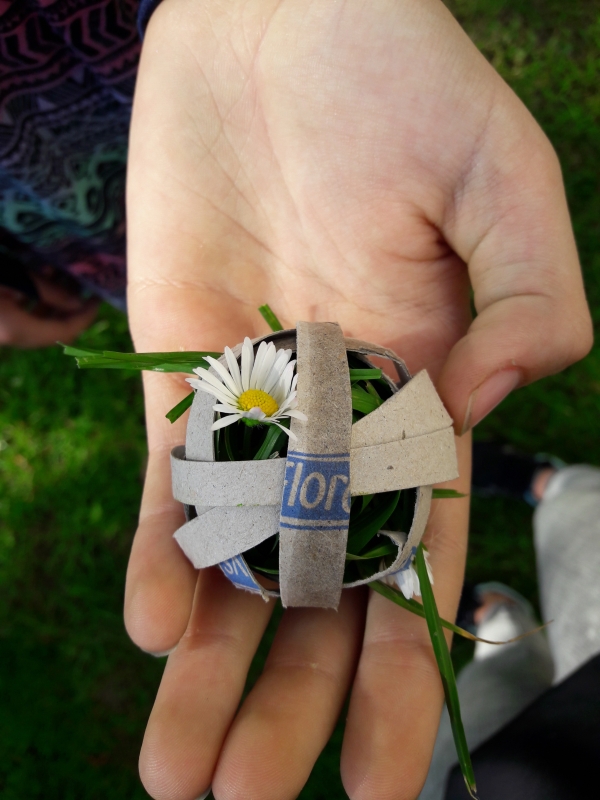
Unserer kleinen Forscher*innen des fünften Jahrgangs lernen viel von den Tierpfleger*innen. So werden sie von ihnen angeleitet, die Tiere artgerecht zu beschäftigen und Futterspiele zu bauen, damit es den Nagern nicht langweilig wird. Im Nawi-Profilkurs steht der verantwortungsvolle Umgang mit den Tieren im Mittelpunkt. Vor diesem Hintergrund stellen die Schüler*innen ihr erlerntes Wissen im Umgang mit den Tieren wöchentlich unter Beweis, indem sie sich eigenverantwortlich im regulären Unterricht mit den Tieren beschäftigen.


Beratung
Eine verantwortungsvolle Tierhaltung ist die Grundvoraussetzung unserer Tierpflege. Die Tierpfleger*innen kennen sich gut mit einer artgerechten Tierhaltung aus und geben ihr Wissen gerne an andere Kinder weiter.
Kindertagesstätte Bullerbü
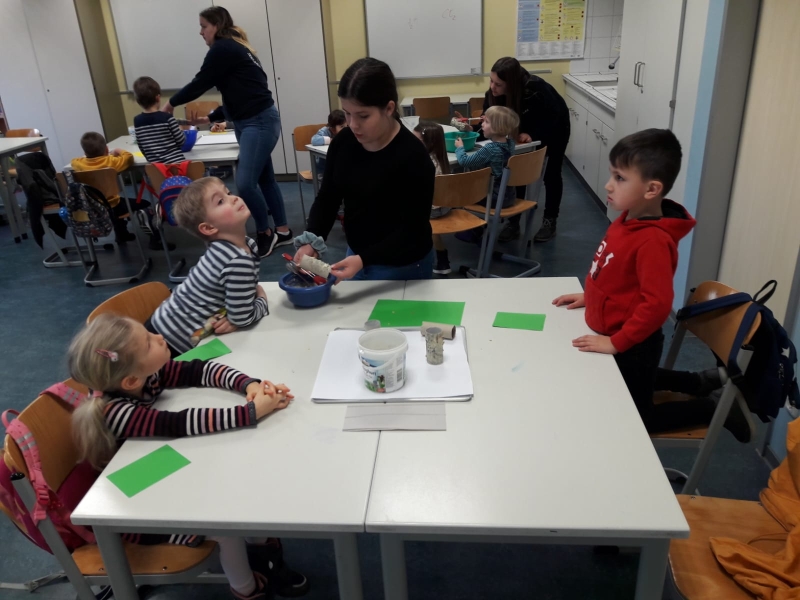
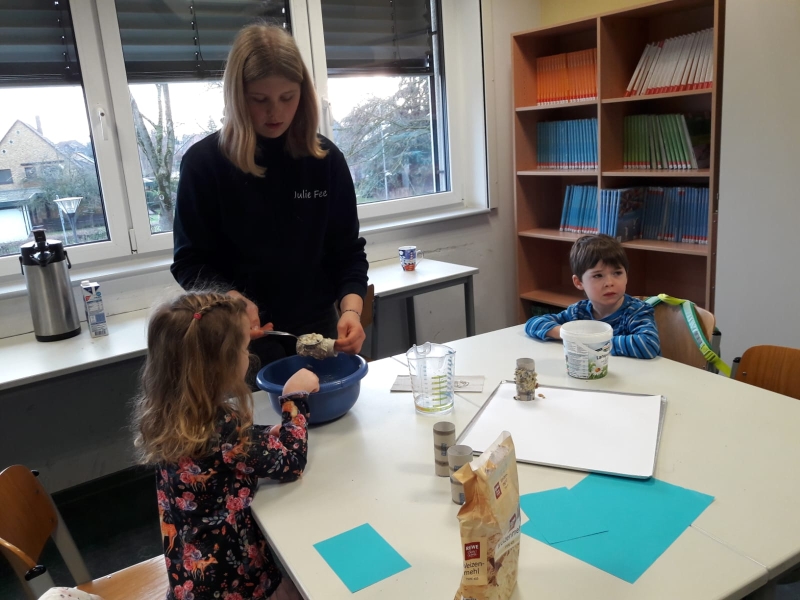
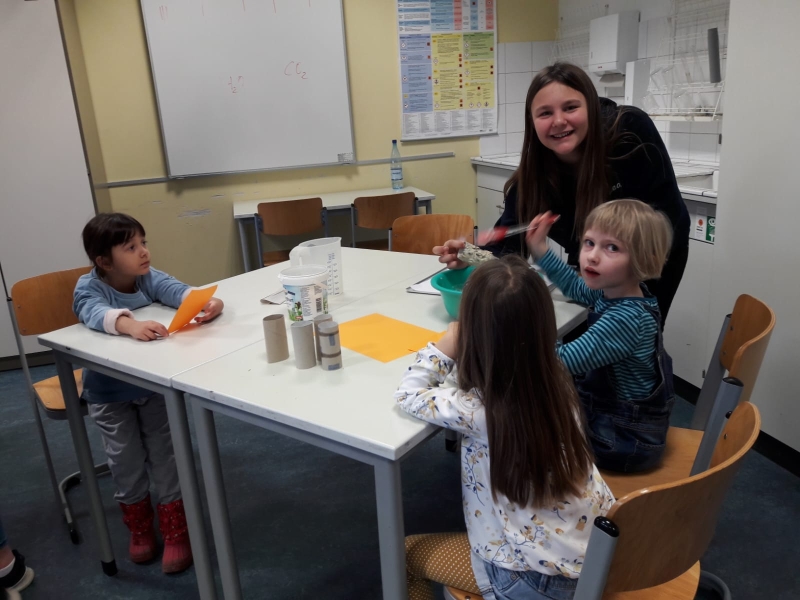
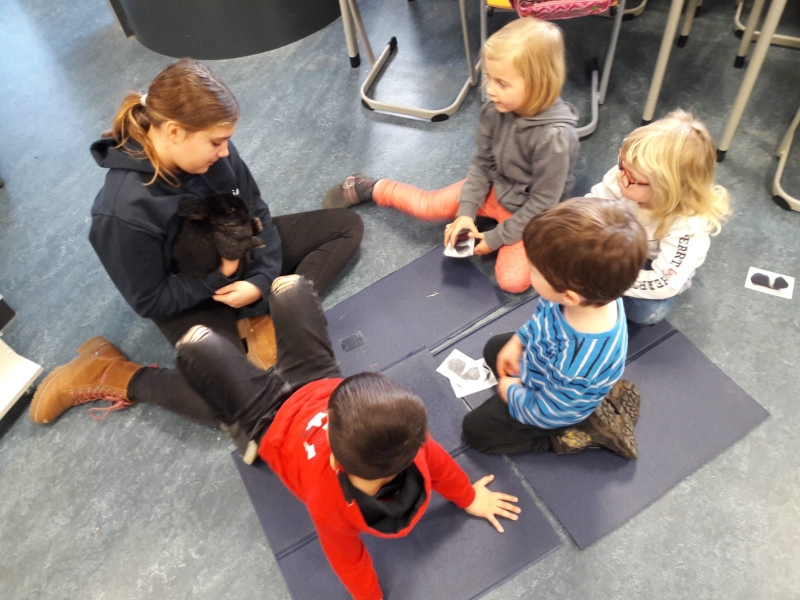
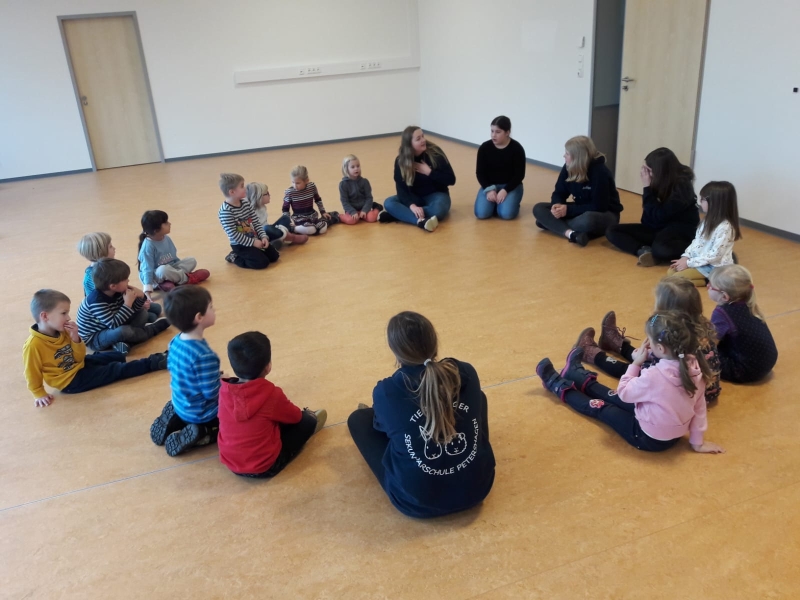
Die vier- bis fünfjährigen Kinder der Kindertagesstätte Bullerbü dürfen die Tiere nicht nur streicheln. In regelmäßigen Abständen lernen die kleinen Tierliebhaber*innen alles über eine artgerechte und verantwortungsvolle Tierhaltung von unseren Tierpfleger*innen. In vielen kleinen Projekten basteln unsere Tierpfleger*innen unter anderem mit den Kleinen Futterspiele und suchen mit ihnen leckeres Frischfutter auf der Wiese. Am Ende stellen die Tierpfleger*innen den Kindergartenkindern einen Tierführerschein aus, der sie zu echten Tierkenner*innen macht.
Haus Bethesda
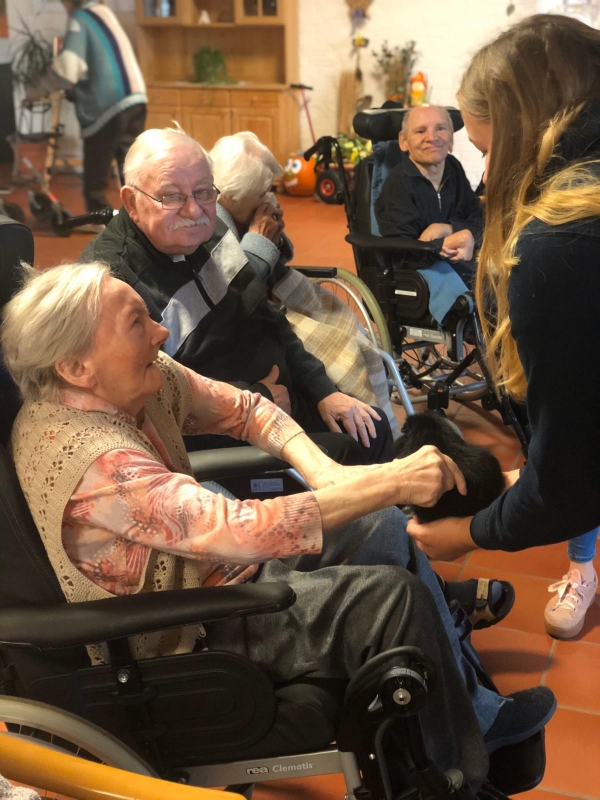
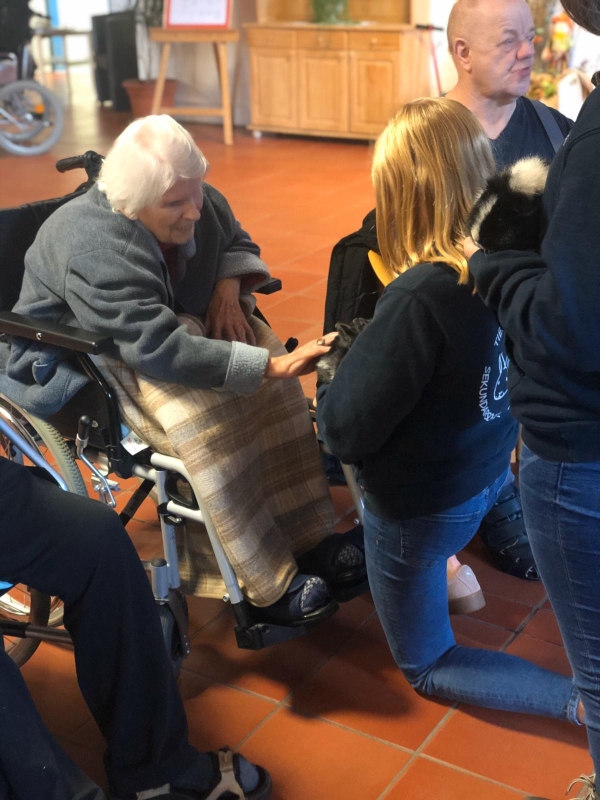
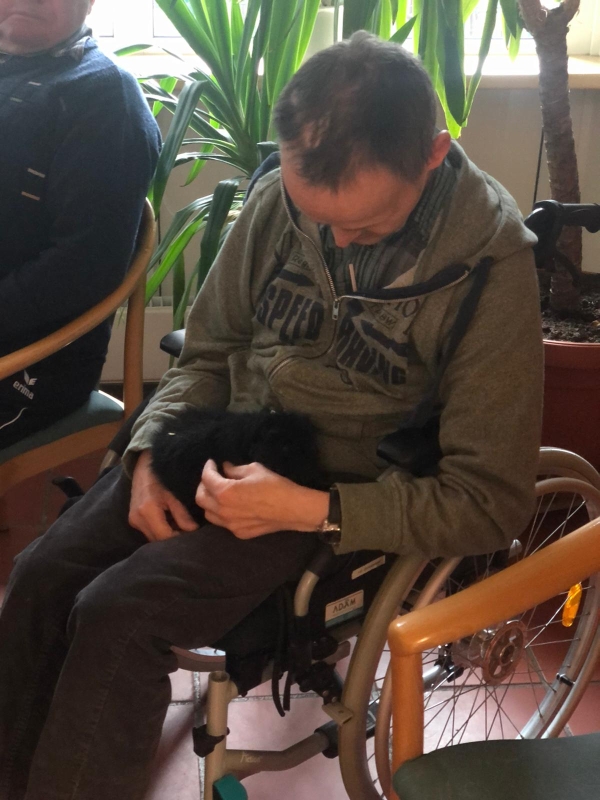
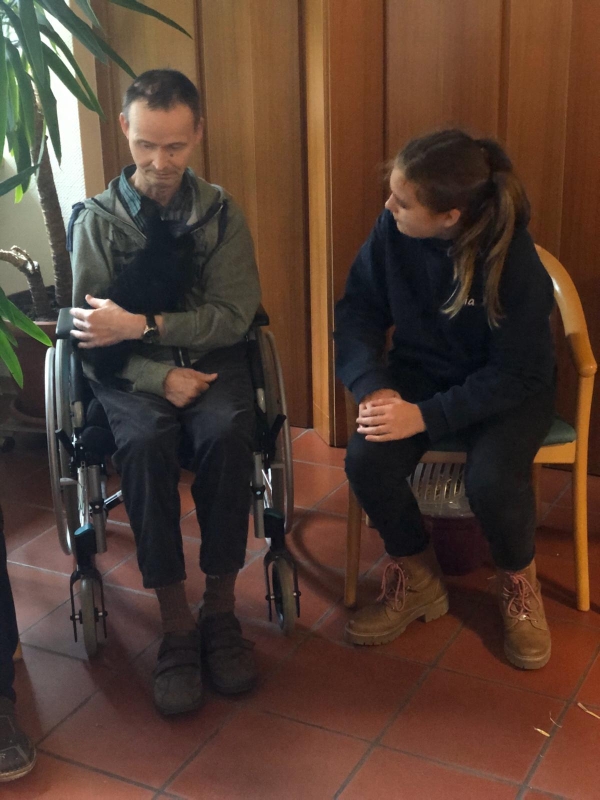
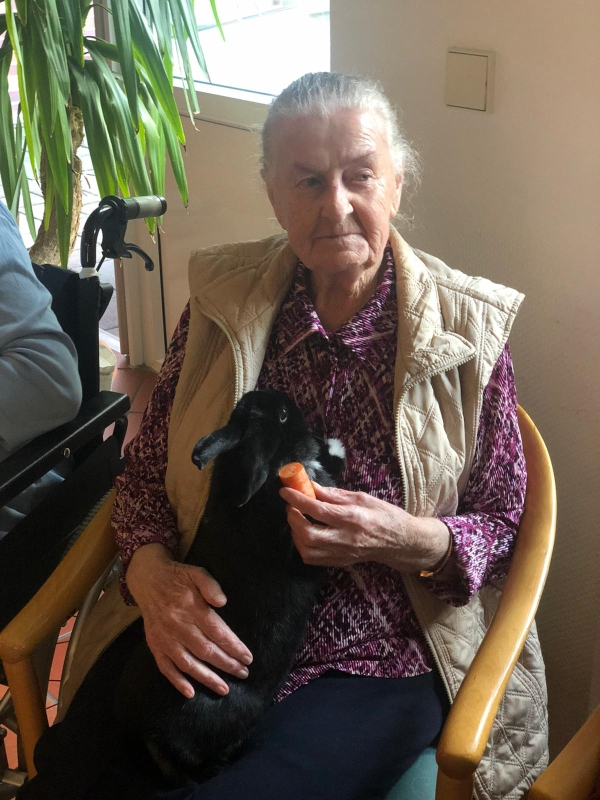
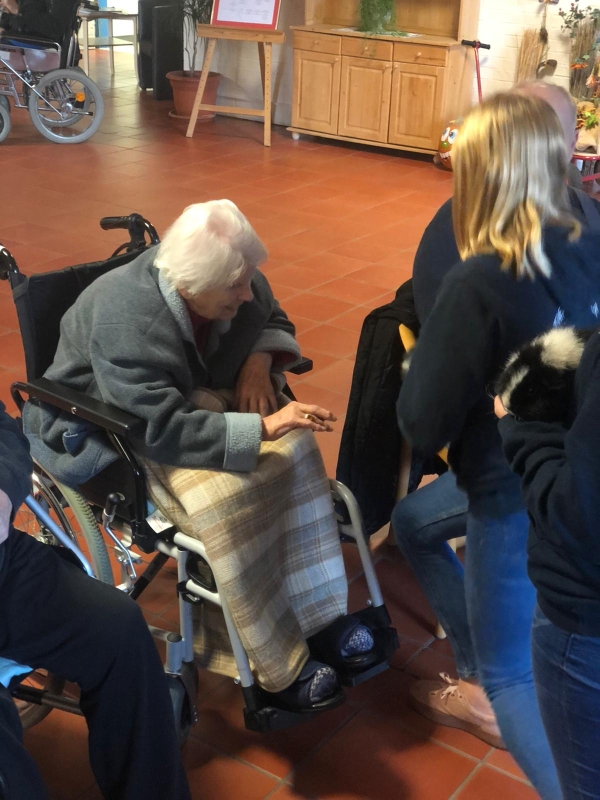
Im Rahmen der Kooperation mit dem Haus Bethesda bringen die Tierpfleger*innen unsere Schultiere alle sechs Wochen in das nahegelegene Altenpflegeheim. Unsere Tierpfleger*innen sind immer wieder von der positiven Wirkung, die die Tiere auf die Heimbewohner*innen ausüben, gerührt. Außerdem entsteht eine Verbindung zwischen Jung und Alt, die man einfach erleben muss.

Unsere Tierpfleger*innen

Technik-Team
Schüler*innenwerke
Weihachtskarten
Weihnachtskarte 2023

Diese Weihnachtskarte wurde erstellt von: Milla Lilou Blume (Klasse 6.5)
Weihnachtskarte 2022

Diese Weihnachtskarte wurde erstellt von: Emma Meyer (Klasse 6.5)
Weihnachtskarte 2021

Diese Weihnachtskarte wurde erstellt von: Marwin Kühn (Klasse 7.4)
Weihnachtskarte 2020

Diese Weihnachtskarte wurde erstellt von: Marvin Davidson (Klasse 6.3)
Weihnachtskarte 2019

Diese Weihnachtskarte wurde erstellt von: Dennis Goepel (Klasse 7.2)
Weihnachtskarte 2018

Diese Weihnachtskarte wurde erstellt von: Gabriel Wiebe (Klasse 6.5)
Weihnachtskarten 2017

Diese Weihnachtskarte wurde erstellt von: Fabienne Schulz (Klasse 9.5)

Diese Weihnachtskarte wurde erstellt von: Maximilian Lehrke (Klasse 9.5)
Weihnachtskarte 2016

Diese Weihnachtskarte wurde erstellt von: Tabea Klassen (Klasse 7.3)
Weihnachtskarte 2015

Diese Weihnachtskarte wurde erstellt von: Berfin Odabasi (Klasse 7.6)
Weihnachtskarte 2014

Diese Weihnachtskarte wurde u.a. erstellt von: Janet Broyan, Melanie Dshek, Katharina-Viktoria Gusenkov, Ann-Sophie Hauke, Marleen Knoke, Evelyn Litau, Vincent Matzke, Amelie Nahrwold, Nicole Stenzel, Ina Wallbaum (Klasse 6.3)
Weihnachtskarte 2013

Diese Weihnachtskarte wurde erstellt von: Emmy Weber (Klasse 5.2)
FAQ